

Absturzsicherung
Orientierender Entwurf von Anschlagpunkten und Seilen gegen den Absturz von Personen vom Dach. Absturzkanten, Dachausstieg, automatischer Entwurf oder eigene Zeichnung, Prüfung und Export.
Der Entwurf der Absturzsicherung ist orientierend. Er arbeitet mit allgemeinen Bauteilen und muss vor der Ausführung vom Lieferanten des Systems bestätigt oder gegebenenfalls weiter ausgearbeitet werden. Die Tragfähigkeit der Anschlagpunkte und die Statik beurteilt FredIQ nicht, siehe Was FredIQ nicht beurteilt.
Die Absturzsicherung für Personen ist keine Befestigung der Dachhaut. Die Befestigung der Abdichtung beschreibt die Anleitung Befestigungsplan.
Bevor Sie beginnen
- Das Dach ist mit Maßstab gezeichnet und jede Umfassungskante hat eine Art:
Frei,AttikaoderWand. Mehr in der Anleitung Arten der Umfassungskanten. - Öffnungen haben im Dach-Editor einen
Öffnungstyp(Dachfenster, Schornstein, Schacht …). Er wird als Vorschlag zur Bestätigung in die Absturzsicherung übernommen. - Das Gefälle ist berechnet. Daraus stammen die Höhen der Anschlagpunkte. Ohne Gefälle entsteht der Entwurf nur orientierend mit ungeprüften Höhen.
1. Editor öffnen
- Öffnen Sie im Auftragscockpit den Reiter
Berechnungen. - Klicken Sie auf der Karte
AbsturzschutzsystemaufAbsturzschutzsystem öffnen. - Das Fenster
Vorgehenoben rechts führt durch vier Schritte:Absturzkanten,Dachausstieg,SystemundBewertung. Der linke Bereich zeigt den geöffneten Schritt.
Bei jedem Schritt steht ein Häkchen (eingegeben), ein Warnsymbol mit Grund (es gibt etwas zu beheben) oder eine Zahl (noch nicht eingegeben). Ein Häkchen bedeutet „eingegeben“, nicht „sicher“.
2. Absturzkanten
- Klicken Sie auf
Import aus RoofEditor. Der Editor übernimmt Umriss, Öffnungen und Kantenarten vom Dach. Bis dahin sind die weiteren Schritte gesperrt. - Gehen Sie die Liste
Zu prüfen und bestätigendurch. Eine Art, die niemand festgelegt hat, ist zur sicheren Seite hin vorbelegt: freie Kante oder durchsturzgefährdete Öffnung. - Weicht Ihre Art von der Art im Dach ab, wählen Sie
Vom Dach übernehmenoderMeinen behalten. - Klicken Sie auf
Kanten bestätigen und weiter. Erst damit bestätigen Sie die Arten.
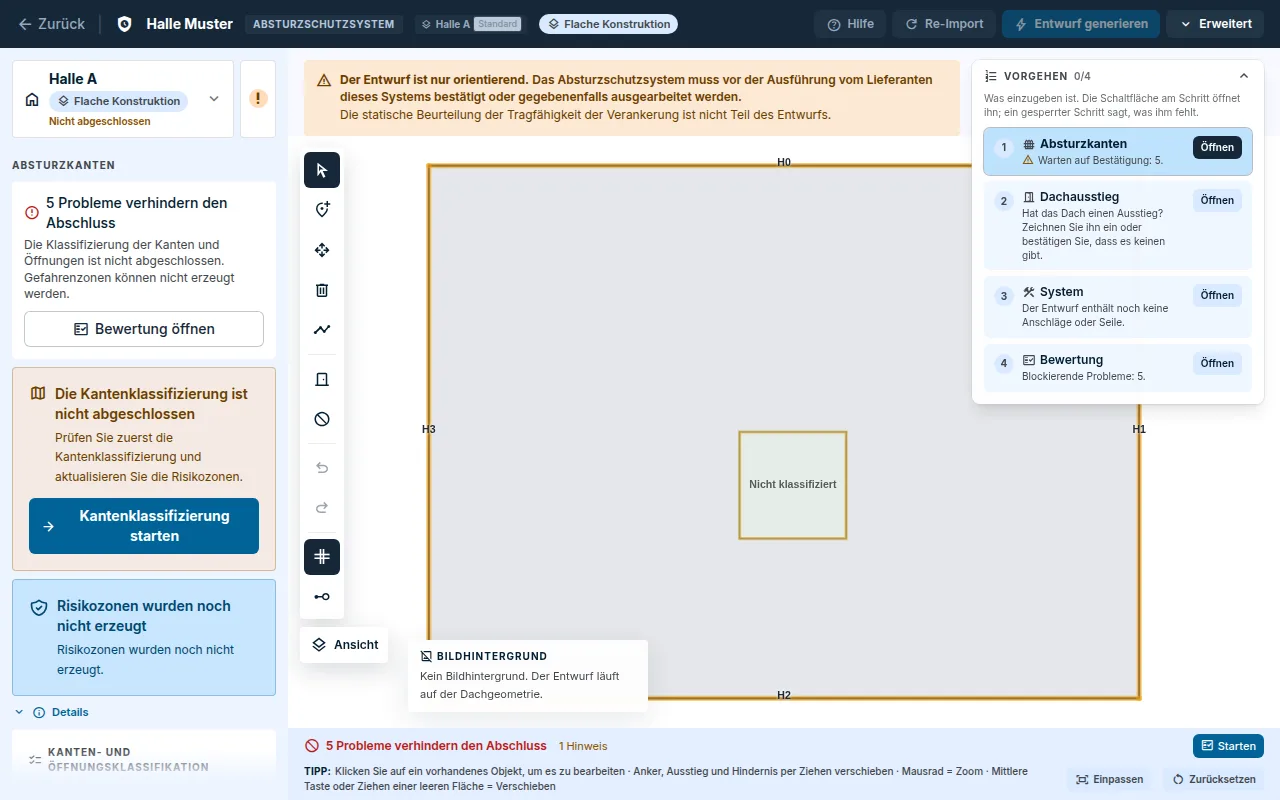
- Eine Öffnung, die zum Beispiel durch ein festes Gitter gesichert ist, kennzeichnen Sie nach dem Klick auf die Öffnung in der Karte links (
Öffnungsklassifizierung…) im Fenster mit dem SchalterDie Öffnung ist gesichertund einer Anmerkung, wodurch sie gesichert ist. - Ändert sich das Dach später, laden Sie es mit der Schaltfläche
Re-Importerneut.
3. Dachausstieg
- Klicken Sie auf
Ausstieg zeichnenund dann im Plan auf die Stelle des Ausstiegs. Dach ohne Ausstieg:Das Dach hat keinen Ausstieg. Die Antwort wird im Projekt gespeichert und gilt in jedem Browser. - Klicken Sie im Plan auf den Ausstieg, öffnen Sie in der Karte links
Ausstiegsdetails…und wählen Sie im FensterWeg vom Ausstieg:Geschützter Weg über die Gefahrenzone hinaus (Geländer): Ein Anschlagpunkt am Ausstieg ist nicht nötig.Ohne geschützten Weg – Anschlagpunkt in Armreichweite: Der automatische Entwurf setzt am Ausstieg einen Anschlagpunkt. Die Person hängt sich noch im Ausstieg daran ein und geht gesichert bis in die sichere Zone.
Ein Ausstieg, der erst nach dem Entwurf hinzukommt, braucht für seinen Anschlagpunkt keinen neuen Entwurf. Die Prüfung meldet, dass der Ausstieg keinen Anschlagpunkt hat, und bietet beim Befund
Anschlagpunkt am Ausstieg ergänzenan. Das ergänzt den Punkt nur an diesem Ausstieg, dort, wo ihn der automatische Entwurf setzen würde. Die übrigen Anschlagpunkte und Seile und Ihre manuellen Änderungen bleiben unverändert. Ein Ausstieg mit geschütztem Weg bekommt keinen Punkt.
4. System
Systemtyp:Punktförmig,Seilförmig,Kombiniert(Anschlagpunkte und Seil) oderAutomatisch (wie empfohlen). Die Empfehlung ist orientierend.Manuell überschreibensperrt den Typ, der nächste automatische Entwurf ändert ihn nicht.Nutzungsart:Rückhalten: Die Person erreicht die Kante gar nicht.Auffangen: Ein Absturz wird einkalkuliert und aufgefangen, unter der Kante muss genügend freier Raum sein.Gemischte Nutzung: teils Rückhalten, teils Auffangen. Die Prüfung kann sie noch nicht beurteilen. Wählen Sie eine Nutzungsart für das ganze Dach, oder teilen Sie es in mehrere Dächer auf.
- Öffnen Sie beim Auffangen im Schritt
Systemin der KarteEinstellungendie SchaltflächeLichte Fallhöhe eingeben…. Ergänzen Sie im Fenster in der Kantentabelle dieLichte Fallhöheund die Angabe zum Hindernis unter der Kante. Das FeldÜberall gleiche lichte Fallhöhe (m)mit der SchaltflächeAuf alle anwendenfüllt die Kanten ohne eigenen Wert nur vor; gespeichert wird erst mitSpeichern, undAbbrechenändert nichts. Eine nicht ausgefüllte Angabe bedeutet „unbekannt“, nicht „sicher“. - Ein Lichtkuppel, Schacht oder eine andere Öffnung mit Absturzrisiko hat im Fenster unter
Öffnungeneine eigene GruppeÖffnung 1 · …. Die Höhe des Umrisses gilt unter einer Öffnung nicht: Tragen Sie die lichte Höhe und die Antwort zum Hindernis beiGanze Öffnungein (sie wird an alle Kanten der Öffnung geschrieben) oder überJe Kante bearbeitengetrennt für die Kanten O1.0, O1.1 und weitere. Schornstein und Lüftungstechnik werden nie eingegeben: Sie sind Hindernisse in der Bewegung, und man kann nicht durch sie hindurchstürzen. Bei einem festen Hindernis und einem Aufbau werden nur die Kanten eingegeben, die Sie ausdrücklich alsFreie Kantemarkiert haben (darunter ist ein Absturz möglich); KantenWandnicht. Ebenso wenig eine gesicherte Öffnung. Ohne Angabe stoppt die Ausgabe beim Auffangen, und der Befund nennt die Kanten, zum BeispielÖffnung 1 · Kante O1.2. - Das Fenster
Schutzart der Kantenan der Zeichenfläche legt die Vorgabe für einzelne Kanten fest. Die Entwurfsparameter (Gefahrenzone, Systemabstand, Verbindungsmittel, Körperreichweite) öffnen Sie in der KarteEinstellungenüber die ZeileEntwurfsparameter; die Zeile zeigtStandardwerteoder wie viele Werte geändert sind. Das Fenster hat die SchritteAbstände und ReichweiteundAnschlagsystem und Szenarien. Beim Auffangen und bei gemischter Nutzung endet der erste Schritt mit dem AbschnittBemessungsmethodik. Die Werte speichert erstSpeichern,Abbrechenändert nichts. Produkt und Szenarien im letzten Schritt werden sofort mit der Schaltfläche in ihrer Zeile gespeichert. Der EintragTechnische Beurteilungim SchrittBewertungöffnet das Fenster direkt bei diesem Schritt.
Den Entwurf erstellen Sie auf einem von zwei Wegen. Der Schritt bietet beide an, wenn die Kanten bestätigt sind, der Ausstieg eingegeben ist und der Entwurf leer ist. Dieselbe Wahl zeigt auch die Karte Der Entwurf ist leer auf der Zeichenfläche.
Generieren und bewerten: Der automatische Entwurf setzt Anschlagpunkte und Seile, startet die Prüfung und öffnetBewertung. Danach können Sie den Entwurf von Hand bearbeiten.Selbst zeichnen: Das FensterWas möchten Sie zeichnen?bietetPunkte(punktförmiges System),Seil(seilförmiges System) oderPunkte und Seil(kombiniertes System). Die Wahl sperrt den Systemtyp wie die manuelle Typwahl, schaltet die Entwurfslinie und die Kandidatenpunkte ein und wählt das Werkzeug. Sie zeichnen auf dem leeren Dach, siehe Abschnitt Seil zeichnen.
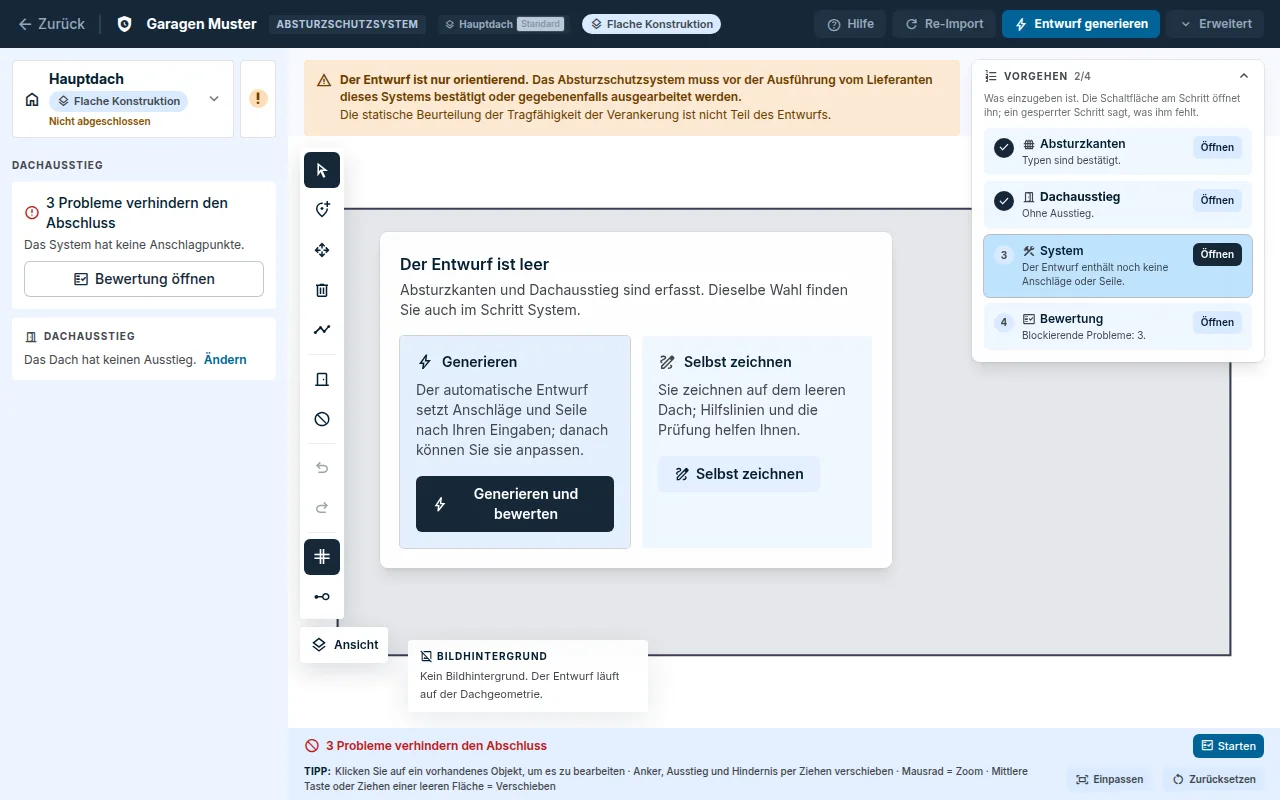
Bei einem fertigen Entwurf heißt die Schaltfläche Neu generieren (ersetzt den Entwurf) und Selbst zeichnen verschwindet. Vor dem Ersetzen öffnet sich das Fenster Gesamten Entwurf ersetzen? mit der Anzahl der Anschlagpunkte und Seile. Es ersetzt auch, was Sie von Hand gezeichnet haben, und der Schritt Rückgängig holt es nicht zurück. Die Vorauswahl des Fensters ist Abbrechen.
Der Systemtyp muss zu den gezeichneten Elementen passen. Ist kein Typ gewählt, oder ist der Typ
Punktförmigund enthält der Entwurf ein Seil, meldet die Prüfung ein blockierendes Problem und nennt den Typ, der zu den Elementen passt. Die SchaltflächeSystemtyp wählenöffnet die manuelle Typwahl. Der Entwurf wird dabei nicht neu generiert.
5. Bewertung
- Die Liste der Probleme zeigt die blockierenden oben und die Warnungen darunter. Ohne blockierende Probleme zeigt sie
Keine blockierenden Fehler. - Jede Zeile hat eine Schaltfläche zur Behebung, zum Beispiel
Zu Absturzkanten,Lichte Fallhöhe ergänzen,Systemtyp wählen,Anschlagpunkt am Ausstieg ergänzenoderIm Plan zeigen. Diese Aktionen generieren den Entwurf nicht neu und lassen Ihre manuellen Änderungen bestehen. - Bei einem Befund, der von einem bestimmten Anker oder Seil verursacht wird (Verbindungsmittel zu lang, Ecke), wählt
Im Plan zeigendieses Element aus (Karte links) und hebt die Kante hervor. Bei unbekanntem Pfostentyp öffnet es die Ankerkarte, in der der Typ eingetragen wird. - Ein Befund zur Länge des Verbindungsmittels hat die Schaltfläche
Länge des Verbindungsmittels eintragen, die das FensterEntwurfsparameterdirekt auf diesem Feld öffnet. Ein Befund, der über die Lage des Seils oder Ankers behoben wird (zum Beispiel an einer Ecke), zeigt die Kante im Plan und sagt, dass er nicht über eine Einstellung behoben wird. - Wenn die Prüfung bestanden ist und das Gefälle nicht berechnet ist, ist der Schritt
Bewertungim FensterVorgehenmit dem HinweisOrientierende Ausgabe: Die Höhen der Anschlagpunkte sind nicht geprüftabgehakt. - Ein Befund, den nur ein neuer Entwurf löst, hat bei einem leeren Entwurf die Schaltfläche
Automatisch beheben. Bei einem fertigen Entwurf heißt sieGesamten Entwurf neu generierenmit der Anzahl der Anschlagpunkte und Seile, die sie ersetzt, und läuft über dasselbe Fenster wie das Neugenerieren. Sie ist die letzte Möglichkeit. - Der Chip
Nächster Schrittunten in der Mitte der Zeichenfläche zeigt eine Sache, die jetzt sinnvoll ist, mit einer Schaltfläche. Er nimmt sie aus derselben Liste wieBewertung: zuerst die Eingaben der SchritteAbsturzkantenundDachausstieg, dann den Systemtyp, eine nicht abgedeckte Kante, ein zu langes Seilfeld und einen Ausstieg ohne Anschlagpunkt. Über den Entwurf spricht er nur nach einer aktuellen Prüfung. - Bei einer nicht abgedeckten Kante nennt der Chip, wie viele Meter noch abzudecken sind, und die Schaltfläche
Nächsten Abschnitt zeigenzeigt die nicht abgedeckten Abschnitte nacheinander, den längsten zuerst. Bestätigt eine neue Prüfung, dass alles abgedeckt ist, zeigt der Chip kurzAbsturzkanten abgedeckt. Systemübersichtzeigt Typ, Sicherungsart, Anzahl der Anschlagpunkte und Seile, Seillänge, Abdeckung der Gefahrenzone und nicht abgedeckte Abschnitte. Die Abdeckung muss vollständig sein.- Im Bereich
Exportebefindet sichEntwurf exportieren. Der Export wird freigegeben, sobald die Liste kein blockierendes Problem mehr enthält. - Sind die Höhen der Anschlagpunkte nicht geprüft (Gefälle fehlt oder ist nicht aktuell), entsteht die Ausgabe mit dem Hinweis
Orientierend – Höhen der Anschlagpunkte nicht geprüft.
Die Prüfung startet von selbst nach dem Generieren und nach jeder Änderung des Entwurfs. Manuell starten Sie sie mit der Schaltfläche Validierung starten unten im Panel. Das Ergebnis sehen Sie oben in der Karte Status; ist der Entwurf blockiert, markiert die Schaltfläche Befund anzeigen das erste Problem auf der Zeichenfläche. Ein Befund ohne Ort auf der Zeichenfläche (zum Beispiel eine fehlende lichte Höhe) bietet Bewertung öffnen an. Der Status Der Entwurf wurde noch nicht geprüft oder Der Entwurf hat sich seit der letzten Prüfung geändert bedeutet nicht, dass der Entwurf in Ordnung ist. Er bedeutet, dass es nicht bekannt ist. Ändern sich nach einer Prüfung die Prüfregeln in der Anwendung, zeigt die Karte Status Die Prüfregeln haben sich geändert. Führen Sie die Prüfung erneut durch. und die Ausgaben bleiben gesperrt, bis Sie die Prüfung erneut starten.
Ändern Sie bei einem fertigen Entwurf den Systemtyp, die Nutzungsart oder die Entwurfsparameter, bietet der Schritt
SystemzuerstPrüfung startenan. Ein gezeichneter Entwurf kann auch so passen. Neu generieren ist erst die zweite Wahl, über ein Fenster mit der VorauswahlAbbrechen. Ausnahme: Der TypSeilförmigbei einem Entwurf ohne Seil bietet gleich das Neugenerieren an, weil das Seil fehlt.
Manuelle Bearbeitung
- Werkzeuge links an der Zeichenfläche:
Auswahl,Anker hinzufügen,Mit Seil verbinden,Anker verschieben,Element löschen,Ausstieg hinzufügenundHindernis hinzufügen. - Ein Anschlagpunkt oder eine Stütze darf auf einer Dachkante stehen. Auf der Kante einer Öffnung oder eines Hindernisses nicht. Den Abstand zur Absturzkante beurteilt die Prüfung. Absturzkante ist auch die Kante eines Lichtkuppels, Schachts oder einer anderen Öffnung, durch die man hindurchstürzen kann. Dort beurteilt die Prüfung den Abstand des Ankers, den freien Fall und die Reichweite beim
Rückhaltengenauso wie am Dachrand, bei allen Systemarten; der Befund nennt die Kante, zum BeispielÖffnung 1 · Kante O1.2. Beim kombinierten System zeigt sich die Reichweite als kürzere Länge des Verbindungsmittels am Element im Betriebsplan der Anschlagpunkte; gibt es keine sichere Länge, nennt der Befund das Element. Schornstein, Lüftungstechnik und eine gesicherte Öffnung sind keine Absturzkanten; bei einem festen Hindernis und einem Aufbau nur die Kanten, die ausdrücklich alsFreie Kantemarkiert sind. Anker hinzufügen: Bei nacheinander gesetzten Anschlagpunkten zeigt ein hohler Kreis den nächsten im Abstand der Anschlagpunkte aus dem Entwurf. Ein Klick auf ein Seil fügt eine Stütze ins Seil ein, das ZielFeldmittesetzt sie in die Mitte des Felds.- Ein gespeichertes Feld, das länger als der zulässige Abstand ist, hat auf der Zeichenfläche die Schaltfläche
Feld teilenmit der Feldlänge (mit dem WerkzeugAuswahloderAnker verschieben). Sie teilt das Feld mit Stützen wieAbschnitt unterteilenim Bereich des Seils. - In einem gewählten Seilabschnitt können Sie die Punkte mit
Punkte gleichmäßig verteilenverteilen. - Die Schaltflächen
RückgängigundWiederholenzeigen im Tooltip, welchen Schritt sie betreffen, zum Beispiel „Rückgängig: Hinzufügen des Seils L3“. - Nach jeder Änderung startet die Prüfung erneut. Bis sie abgeschlossen ist, gilt das alte Ergebnis nicht.
Seil zeichnen
- Wählen Sie das Werkzeug
Mit Seil verbinden(TasteC) oder im FensterWas möchten Sie zeichnen?die WahlSeiloderPunkte und Seil. - Klicken Sie in die Dachfläche. Jeder Punkt wird eine Stütze. Ein Klick auf einen vorhandenen Anschlagpunkt nimmt ihn in die Trasse auf.
Enterspeichert das Seil,Escverwirft es. Die Meldung nach dem Speichern nennt die Anzahl der Stützen und die Seillänge.
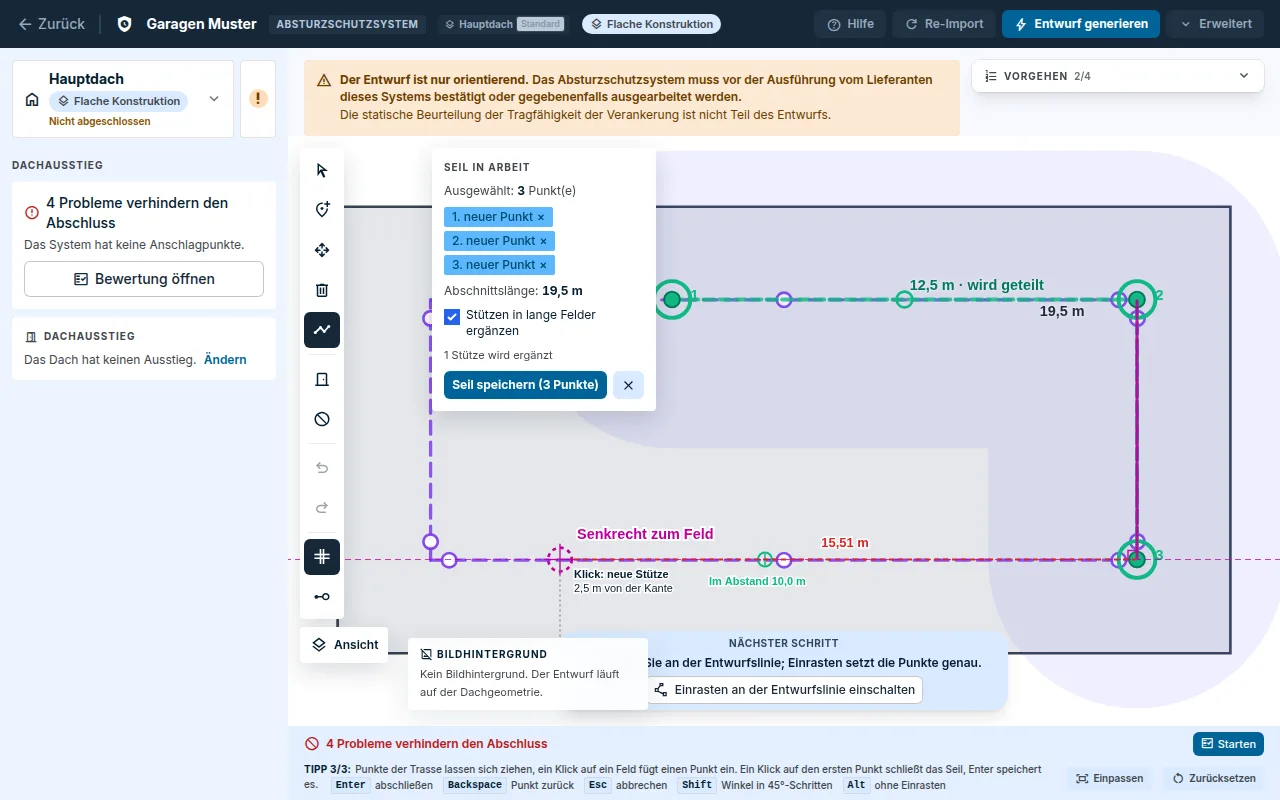
- Vom letzten Punkt führt eine Linie zum Cursor mit der Feldlänge in Metern. Ein Feld, das länger als der zulässige Abstand ist, ist rot.
- Eine Beschriftung am Cursor sagt, was ein Klick bewirkt: neue Stütze, Anschlagpunkt aufnehmen, Punkt entfernen, Seil schließen. Eine Stelle außerhalb des Dachs, in einer Öffnung oder in einem Hindernis meldet sie im Voraus.
- Ein hohler Kreis auf der Linie zeigt die nächste Stütze genau im zulässigen Abstand. Ein Klick auf den Kreis setzt dort den nächsten Punkt. Sie schalten ihn im Menü
Ansichtmit dem SchalterNächste Stütze im Abstandaus. - Ein Zeichen am Cursor zeigt, wo der Punkt einrastet: Ecke, Kante, Anschlagpunkt, Trassenpunkt,
Verlängerung des FeldsoderSenkrecht zum Feld. Das Einrasten an der Entwurfslinie ist standardmäßig aus. Sie schalten es mit der Schaltfläche bei den Werkzeugen ein oder im ChipNächster SchrittmitEinrasten an der Entwurfslinie einschalten. Backspacenimmt den letzten Punkt zurück,Shifthält Winkel in 45°-Schritten,Altschaltet das Einrasten vorübergehend aus.- Am Cursor steht der Abstand zur nächsten Absturzkante. Das ist nur eine Messung, keine Bewertung. Liegt eine Kante mit unsicherer Art näher, wird der Abstand nicht angezeigt.
- Das Band um die Trasse zeigt die Seilreichweite. Ohne Antwort von FredIQ wird das Band nicht gezeichnet, nichts wird geschätzt.
- FredIQ prüft die Trasse laufend, schon vor dem Speichern. Ein Feld oder Punkt, den das Speichern ablehnen würde (zum Beispiel ein Feld über eine Öffnung), ist rot mit einem kurzen Grund.
Stützen in lange Felder ergänzenim BereichSeil in Arbeitist eingeschaltet. Es teilt lange Felder beim Speichern mit ergänzten Stützen: Der Plan zeigt sie als hohle Kreise, am Feld steht „wird geteilt“ und der Bereich nennt, wie viele Stützen ergänzt werden.- Ein Klick auf den ersten Punkt einer Trasse mit drei oder mehr Punkten schließt das Seil zu einer Schleife.
Backspaceöffnet die Schleife wieder. - Die Punkte der Trasse lassen sich ziehen. Ein Klick auf ein Feld der Trasse in Arbeit fügt dort einen Punkt ein.
- Beim ersten Zeichnen eines Seils zeigt die Hinweisleiste an der Zeichenfläche drei kurze Tipps.
Ausgaben
- Reiter
Protokolle: KapitelAbsturzschutzsystemund im BereichUnterlagen für Lieferantendie KarteAbsturzschutzsystemmit dem DokumentUnterlage PDF – Absturzschutzsystem. - Alle Ausgaben tragen das Wasserzeichen eines orientierenden Entwurfs mit der Aufforderung, den Hersteller oder Lieferanten des Systems zu konsultieren.
Aktualisiert