

Baustellenplan
Plan der Gefällekeile, Unterlagsplatten und Entwässerung mit Stückliste zur Materialannahme, Deckungsplan des Steildachs und Plattenaufteilung der Fassade. Großformatdruck und QR-Link fürs Handy.
Wann Sie einen Baustellenplan haben
- Den Baustellenplan gibt es bei einem Flachdach mit berechnetem Gefälle, also mit einem Plan der Gefällekeile. Eine Halle mit geneigter Tragkonstruktion hat ihn ebenfalls, sobald ihre Kehlkeile berechnet sind: Plan der Kehlkeile, 3D, Druck und Materialübernahmeliste.
- Ein Steildach hat den Link, den QR-Code und den Druck für die Baustelle. Siehe Steildach weiter unten.
- Auch eine Fassade hat den Link, den QR-Code und den Druck für die Baustelle. Siehe Fassade weiter unten.
- Er entsteht aus einer freigegebenen Revision der Unterlage für den Dämmstofflieferanten. Aus einem Auftrag in Bearbeitung wird er nicht gedruckt.
- Eine freigegebene Revision ändert sich nicht. Spätere Änderungen am Auftrag verändern den Plan nicht. Für einen geänderten Entwurf geben Sie eine neue Revision frei.
1. Revision der Unterlage freigeben
- Öffnen Sie im Auftragscockpit den Reiter
Protokolle. - Suchen Sie im Teil
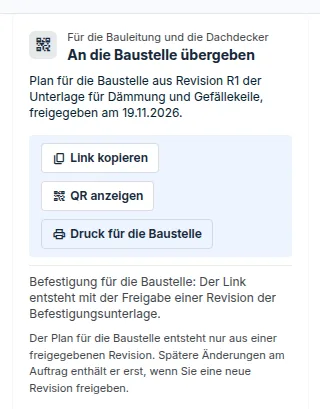
Was möchten Sie tun?die AufgabeAn die Baustelle übergeben. - Ohne freigegebene Revision klicken Sie auf
Revision freigeben und Link erstellenund bestätigen Sie mitFreigeben. Die Revision der Unterlage zu Dämmung und Keilen erhält die Nummer R1, R2 … Genauso funktioniertRevision freigebenauf der KarteWärmedämmung und Gefällekeileim TeilUnterlagen für Lieferanten. - Mit einer freigegebenen Revision nennt die Aufgabe, aus welcher Revision der Plan stammt, und bietet
Link kopieren,QR anzeigenundDruck für die Baustelle. Darunter steht die Befestigung für die Baustelle, wenn eine Revision der Unterlage zur Befestigung freigegeben ist.
2. Druck für die Baustelle
- Klicken Sie in der Aufgabe
An die Baustelle übergebenaufDruck für die Baustelle. Eine ältere Revision drucken Sie aus der ListeFreigegebene Revisionen des Auftrags. - Wählen Sie den
Inhalt:Keilplan,Plan der Unterlagsplatten,BeidesoderEntwässerungsplan. Den Entwässerungsplan gibt es nur bei einer Revision, die die Entwässerung enthält. - Wählen Sie das
Format: A1, A0 oderA3 in Blätter geteilt. Die A3-Blätter überlappen sich, und Sie erhalten zusätzlich eine Blattübersicht. - Lassen Sie den
MaßstabaufAutomatischoder wählen Sie 1 : 50 bzw. 1 : 100. Unter den Optionen sehen Sie, ob das Dach auf ein Blatt passt, wie viele A3-Blätter es werden oder dass es nicht passt. - Für einen Schwarzweißdrucker haken Sie
Schwarzweißan. Keilbänder, Unterlagsplatten und Einzugsgebiete unterscheiden sich dann durch Schraffur und Muster statt Farbe, Abläufe und Notüberläufe durch die Form des Zeichens. Die Legende zeigt dieselben Muster. - Wählen Sie die
Ebenen: Keilfarben und Keilkennzeichnungen, Gefällepfeile, Rasternummern, Maße und die Zeichnungsunterlage (nur wenn die Revision sie für das Dach hat). - Klicken Sie auf
PDF herunterladen.
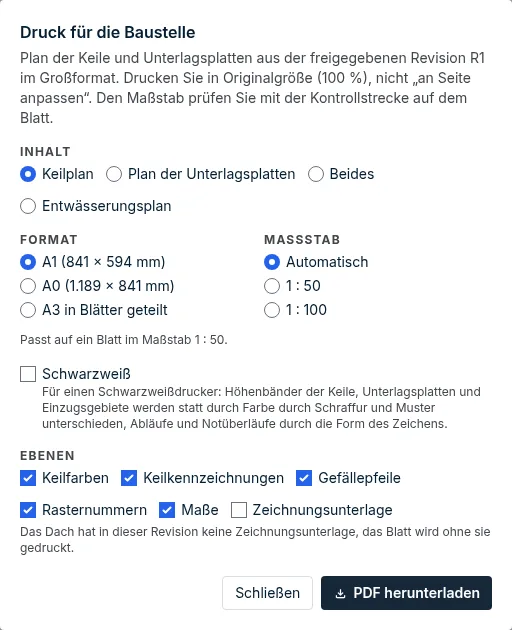
Drucken Sie in Originalgröße (100 %), nicht „an Seite anpassen“. Den Maßstab prüfen Sie mit der Kontrollstrecke auf dem Blatt.
Jedes Blatt trägt ein Schriftfeld mit Revision und Freigabedatum. Ein Entwurf, der noch nicht ausführungsreif ist, trägt auf jedem Blatt einen Hinweis. Eine ältere Revision wird mit dem Hinweis gedruckt, dass auf der Baustelle eine neuere Revision gilt. Eine widerrufene Revision lässt sich nicht drucken.
Ein Druck des Keil- oder Plattenplans enthält auch die Stückliste zur Materialannahme. Bei A1 und A0 steht sie unter der Legende, wenn sie dort Platz hat, sonst und bei A3 immer auf einem eigenen Blatt am Ende. Die Stückliste ist wie die Karte auf der Seite nach Gruppen gegliedert (Wärmedämmung, Abdichtung, Anker, Abläufe), und vor jeder Position mit Menge steht ein leeres Kästchen zum Abhaken mit dem Stift. Eine Position ohne Zahl zeigt „Angabe fehlt“ mit Begründung, nie null. Eine Revision mit Halle und einem anderen Dach wird vollständig gedruckt, das Dach wählen Sie im Dialog, Format und Maßstab gelten gemeinsam.
3. Link und QR-Code für das Handy
- Bei der Freigabe einer Revision entsteht ein Link
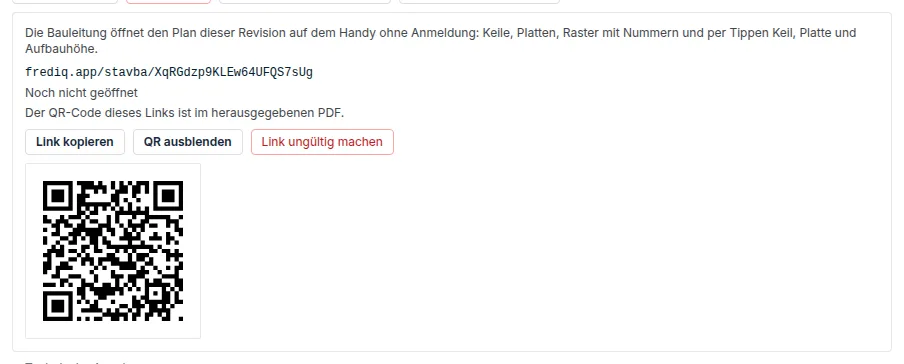
frediq.app/stavba/…. Sein QR-Code steht im freigegebenen PDF auf dem Deckblatt und beim Keil- und Plattenplan. Auf der Baustelle genügt es, ihn zu scannen. - In der Aufgabe
An die Baustelle übergebenkopieren Sie den Link mitLink kopieren, den QR-Code zeigtQR anzeigen, und auf dem Handy gibt es auchTeilen. - Die Adresse und wie oft und wann der Link geöffnet wurde, sehen Sie in der Liste
Freigegebene Revisionen des Auftragsnach einem Klick aufLink für die Baustellebei der Revision. - Den Link öffnet ohne Anmeldung jeder, der ihn erhält. Er zeigt nur den Plan, den Namen des Dachs, die Revision und das Unternehmen des Bearbeiters. Den Namen des Auftrags, die Adresse der Baustelle, den Bauherrn und Preise zeigt er nicht.
Link ungültig machen
Link ungültig machenbei der Revision in der ListeFreigegebene Revisionen des Auftragsschaltet den Link dauerhaft ab, auch den QR-Code im gedruckten PDF dieser Revision. Das PDF wird nicht neu erstellt.- Sie brauchen einen neuen QR-Code im PDF? Geben Sie eine neue Revision frei.
- Eine Revision ohne gültigen Link bietet
Link für die Baustelle erstellen. Ein solcher Link steht nicht im freigegebenen PDF, Sie teilen ihn nur elektronisch.
4. Der Plan auf dem Handy
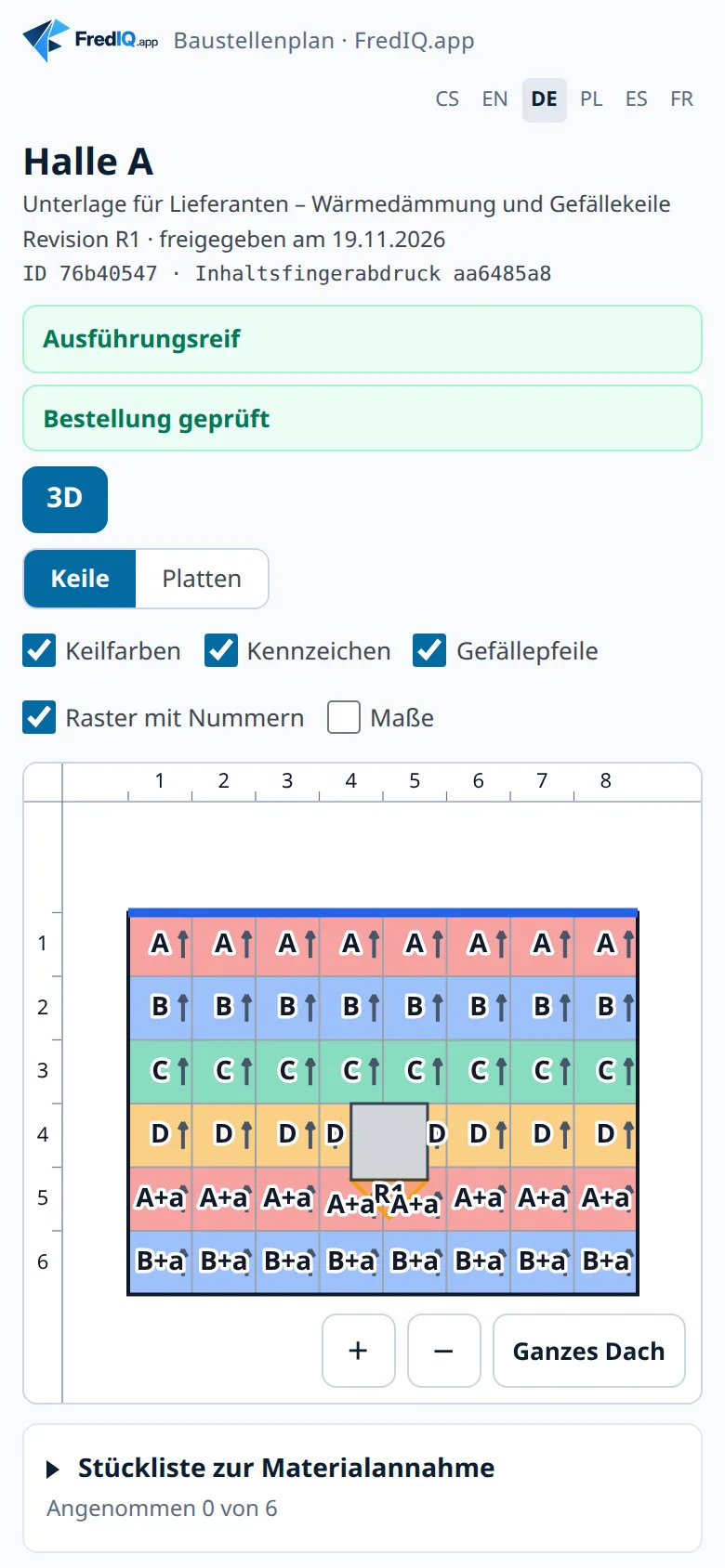
- Scannen Sie den QR-Code aus dem gedruckten PDF oder öffnen Sie den geteilten Link.
- Mit dem Umschalter
Keile,PlattenundEntwässerungwählen Sie den Plan. Ebenen schalten Sie per Häkchen ein:Keilfarben,Kennzeichen,Gefällepfeile,Raster mit Nummern,Maße. - Zoomen Sie mit zwei Fingern oder mit den Schaltflächen
+und−.Ganzes Dachzeigt den ganzen Plan. - Tippen Sie auf eine Stelle im Plan. Eine Karte zeigt das Rasterfeld, den Gefällekeil, die Unterlagsplatte und die Aufbauhöhe.
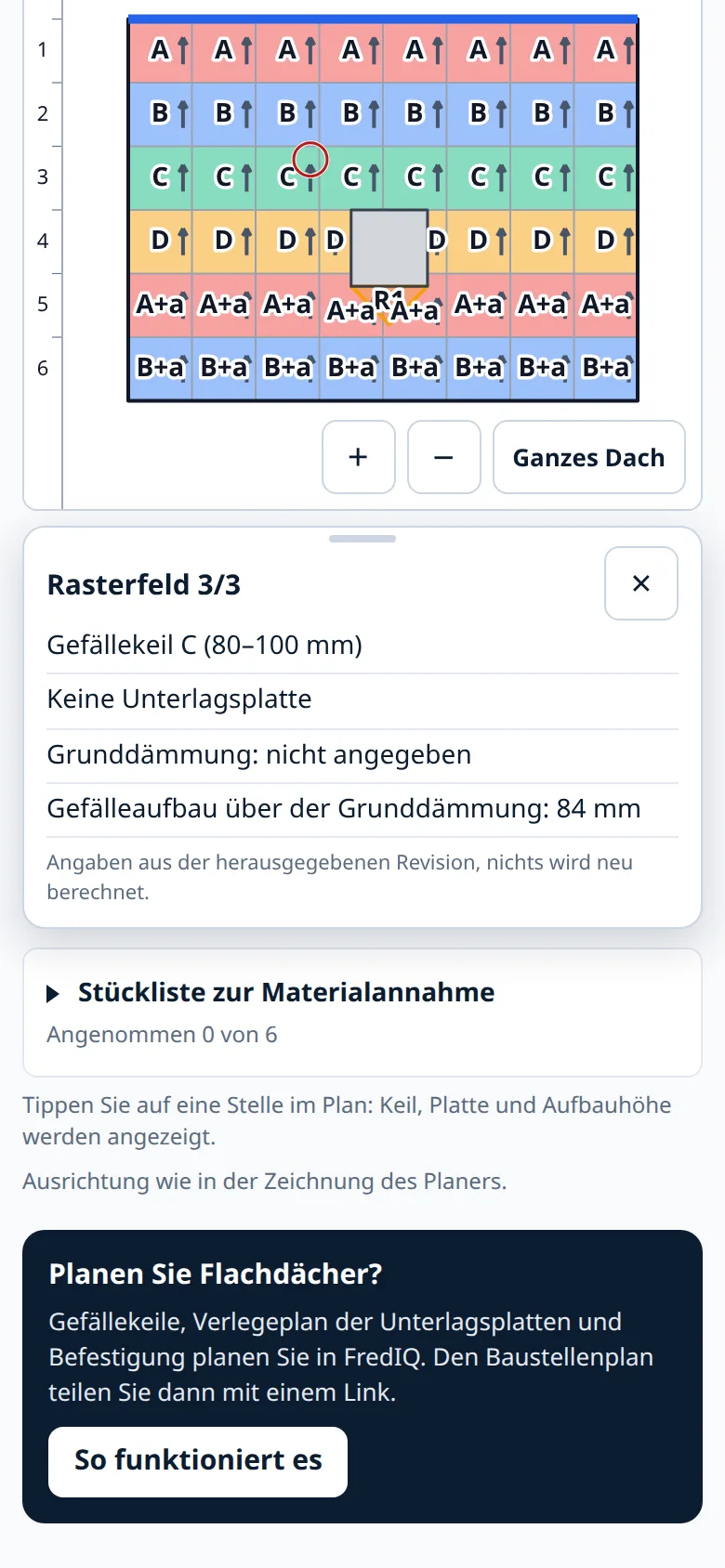
- Die Seite gibt es auf Tschechisch, Englisch, Deutsch, Polnisch, Spanisch und Französisch. Die Sprache wechseln Sie oben. Die Namen von Abläufen und Notüberläufen stehen in der Sprache der Seite.
- Wenn der Bearbeiter eine neuere Revision freigibt, weist der Plan darauf hin. Einen Link darauf bietet er nur an, wenn der Bearbeiter ihn teilt. Eine Revision, die der Bearbeiter widerrufen hat, zeigt der Plan nicht an.
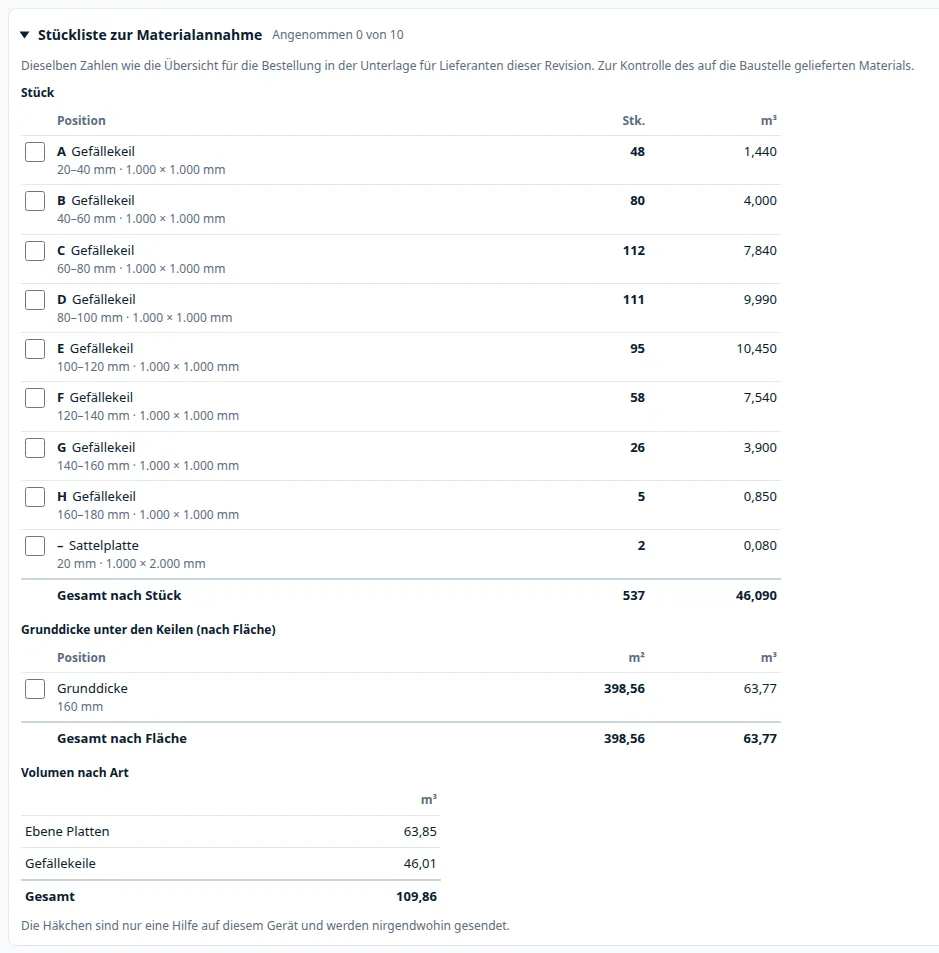
Stückliste zur Materialannahme
- Unter dem Keil- und Plattenplan steht die Karte
Stückliste zur Materialannahme: Stücke nach Typen, Grunddicke nach Fläche und Volumen nach Art. Es sind dieselben Zahlen wie in der Bestellübersicht der Unterlage dieser Revision. - Die Karte hat die Reiter
Wärmedämmung,Abdichtung,BefestigungundAbläufe(ein Reiter ohne Daten wird ausgeblendet) und enthält alles aus der KarteZu bestellenderselben Revision, beim klassischen Dach wie bei der Halle. Eine Position ohne Zahl ist mitAngabe fehltmarkiert, nie mit null. Eine ältere Revision ohne diese Daten fordert zur Ausgabe einer neuen Revision auf. - Haken Sie ab, was auf der Baustelle angekommen ist. Die Überschrift zeigt, wie viele Positionen angenommen sind. Die Häkchen merkt sich nur dieser Browser, nichts wird gesendet.
- Am Computer ist die Karte aufgeklappt, auf dem Handy klappen Sie sie mit einem Tipp auf die Überschrift auf.
Entwässerungsplan
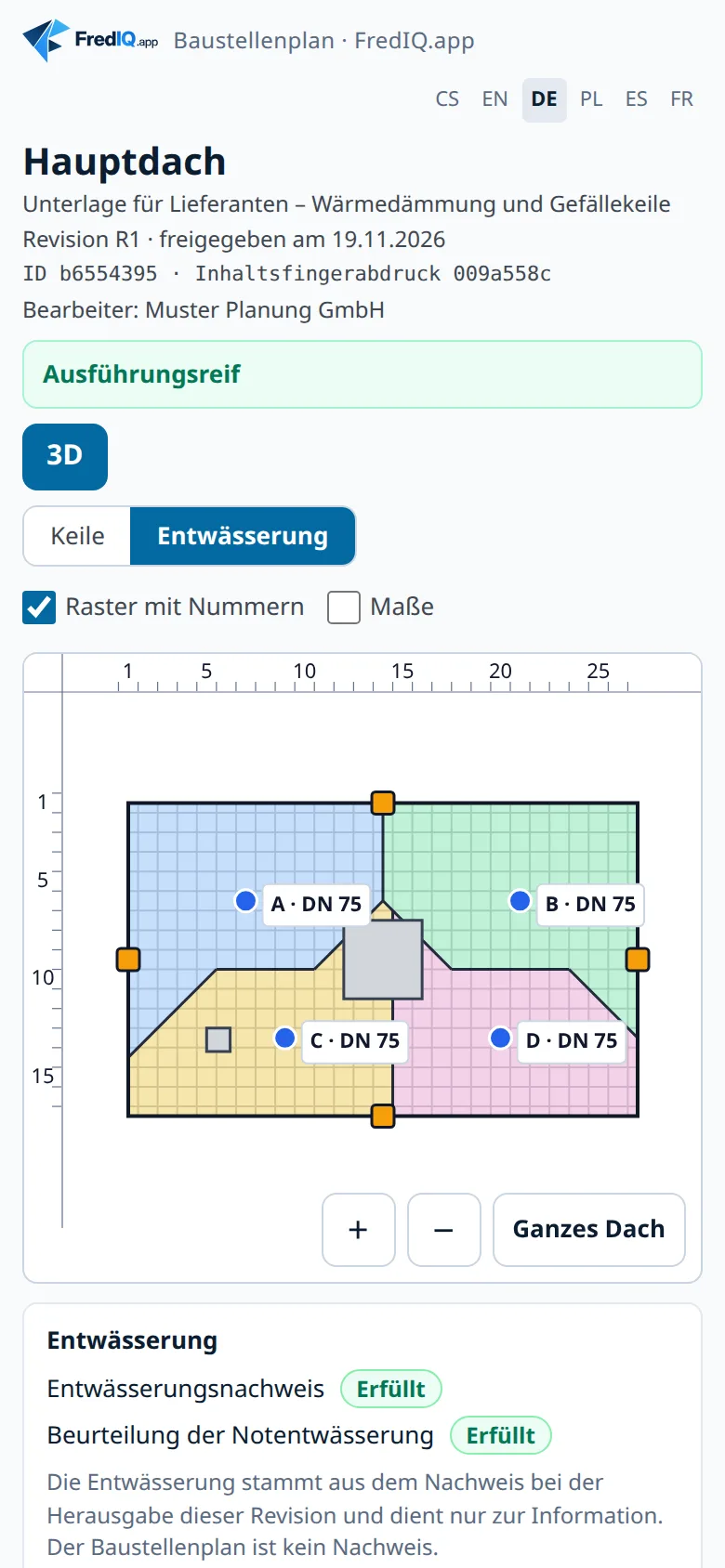
- Der Plan
Entwässerungzeigt Einzugsgebiete, Abläufe, Wasserspeier und Notüberläufe mit den Buchstaben aus dem Gefälleplan. Das Etikett des Ablaufs nennt die Nennweite und, wenn Platz ist, Hersteller und Modell. - Tippen Sie auf einen Ablauf, Wasserspeier, Notüberlauf oder in ein Einzugsgebiet. Die Karte zeigt Produkt und Nennweite. Unter dem Plan steht die Liste der Abläufe und Notüberläufe mit dem Ergebnis des Nachweises, nur zur Information: Der Baustellenplan ist kein Nachweis.
- Den Entwässerungsplan hat eine Revision der Unterlage für die Dämmung, die nach dem Entwässerungsnachweis freigegeben wurde, siehe Entwässerung. Eine früher freigegebene Revision hat ihn nicht.
3D
- Beim Flachdach zeigt die Schaltfläche
3Ddie Keile räumlich in den Farben des Plans. Hat das Dach Unterlagsplatten, blenden Sie sie mit dem HäkchenUnterlagsplattenein. Drehen Sie durch Ziehen mit dem Finger, zoomen Sie mit zwei Fingern,Ganzes Dachzeigt wieder die ganze Ansicht. - Tippen Sie auf einen Keil: Die Karte ist dieselbe wie im Plan, ein roter Punkt markiert die Stelle.
Zurück zum Planführt zurück zum Plan. - 3D wird erst nach dem Tippen geladen. Ein Browser ohne WebGL zeigt es nicht, der Plan funktioniert weiter. 3D wird nicht gedruckt, der Druck für die Baustelle ist immer der Plan.
Steildach
- Geben Sie unter
Protokolleeine Revision der Unterlage für Dachdecker und Klempner frei: in der AufgabeAn die Baustelle übergebenoder auf der KarteSteildach. Das Vorgehen ist dasselbe wie in Schritt 1. - Bei der Freigabe entsteht der Link, und sein QR-Code steht im freigegebenen PDF auf der Titelseite und unter dem Flächenplan jedes Dachs. Der QR-Code an einem Plan öffnet direkt dieses Dach.
- Link und QR-Code bietet die Aufgabe
An die Baustelle übergeben. Die Anzahl der Aufrufe undLink ungültig machenfinden Sie bei der Revision in der ListeFreigegebene Revisionen des Auftragswie in Schritt 3. - Großformatdruck: Klicken Sie in der Aufgabe
An die Baustelle übergebenaufDruck für die Baustelle. DerInhaltistÜbersicht und Flächen,ÜbersichtoderFlächen, das Format A1, A0 oderA3 in Blätter geteilt, farbig oderSchwarzweiß. Gedruckt wird nur aus einer freigegebenen Revision. Eine ältere Revision eines Steildachs hat keinen Druck, geben Sie eine neue Revision frei. - Auf dem Handy wechseln Sie zwischen
Übersichtund den einzelnen Flächen. Die Ebenen sindVerlegung,Latten,Kanten,Öffnungen,StückkennzeichenundMaße, je nachdem, was das Dach hat. - Tippen Sie auf eine Fläche, ein Stück, eine Öffnung oder eine Kante. Die Karte zeigt, was die herausgegebene Unterlage dazu sagt.
- Der Plan zeigt die Art der Eindeckung und das Deckmaß. Hersteller, Name der Eindeckung, Bauherr und Preise zeigt er nicht. Hersteller und Name der Eindeckung stehen nur im PDF.
- Firstziegel: Die Karte eines Firsts oder Grats und die Angaben unter dem Plan zeigen den Firstziegel mit der Stückzahl für das Dach oder die Länge in Metern mit dem Grund. Dieselben Zeilen stehen in der PDF-Unterlage und in der Legende des Drucks. Eine früher freigegebene Revision enthält keine Firstziegel.
- Ein als Wände und Dachüberstand eingegebenes Dach: Die Übersicht zeigt die Wände gestrichelt und mit der Ebene
Maßeden Dachüberstand an den Kanten in Millimetern. Unter dem Balken steht ein Satz, mit welchem Dachüberstand das Dach entstanden ist. Eine früher freigegebene Revision enthält keine Wände. 3Dzeigt das Dach im Raum: Flächen mit der Verlegung der Eindeckung (Ziegel, Blech, Schablonen), Buchstaben der Flächen, Öffnungen und bei Gaube und Stufe die senkrechten Wände. Tippen Sie auf eine Fläche, ein Stück, eine Kante oder den Rand einer Öffnung, sehen Sie dieselbe Karte wie in der Übersicht, und die Stelle wird umrandet.- Öffnen Sie 3D vom Flächenblatt, ist diese Fläche hervorgehoben und
Zurück zum Planführt zum selben Blatt zurück. Maße, Kantentypen, Firstziegel, Stückkennzeichen und Gebäudewände zeigt 3D nicht, sie stehen in der Übersicht, auf dem Flächenblatt und auf der Karte. - Eine bedingte Beurteilung und unbestimmte Kanten zeigt der Plan als gelben Balken, im selben Wortlaut wie das PDF.
- Eine Revision, die vor dem Baustellenplan freigegeben wurde, hat keine Plandaten, und der Link sagt, warum. Für einen Link geben Sie eine neue Revision frei.
- Eine ohne QR-Code freigegebene Revision kann nachträglich einen Link über
Link für die Baustelle erstellenbekommen. Der QR-Code steht dann nicht im freigegebenen PDF.
Fassade
- Geben Sie unter
Protokolleeine Revision der Unterlage für Montage und Zuschnitt der Platten frei: in der AufgabeAn die Baustelle übergebenoder auf der KarteFassade. Das Vorgehen ist dasselbe wie in Schritt 1. - Bei der Freigabe entsteht der Link, und sein QR-Code steht im freigegebenen PDF auf der Titelseite und unter den Plänen jeder Fassade. Der QR-Code an den Plänen öffnet direkt diese Fassade.
- Link und QR-Code bietet die Aufgabe
An die Baustelle übergeben. Die Anzahl der Aufrufe undLink ungültig machenfinden Sie bei der Revision in der ListeFreigegebene Revisionen des Auftragswie in Schritt 3. - Großformatdruck: Klicken Sie in der Aufgabe
An die Baustelle übergebenaufDruck für die Baustelle. DerInhaltistÜbersicht und Ebenen,ÜbersichtoderEbenen, das Format A1, A0 oderA3 in Blätter geteilt, farbig oderSchwarzweiß. Gedruckt wird nur aus einer freigegebenen Revision. Eine ältere Revision einer Fassade hat keinen Druck, geben Sie eine neue Revision frei. - Auf dem Handy wechseln Sie zwischen
Übersicht, also der abgewickelten Fassade, und den einzelnen Ebenen. Die Ebenen des Plans sindPlatten,Kennzeichen,FugenmaßeundÖffnungen. Die Fugenmaße stehen auf dem Blatt einer Ebene. - Tippen Sie auf ein Stück oder eine Öffnung. Die Karte zeigt, was die herausgegebene Unterlage dazu sagt.
- Der Plan zeigt Serie und Name der Platte, Dicke, Format und Fuge. Hersteller, Bauherr und Preise zeigt er nicht. Der Hersteller steht nur im PDF.
- Hinweise zur Aufteilung zeigt der Plan als gelben Balken, im selben Wortlaut wie das PDF.
3Dzeigt die Fassade am Gebäude: Ebenen nach ihrer Lage im Grundriss, ganze und geschnittene Platten in den Farben des Blatts, Öffnungen, Fugen und Kennzeichen der Platten dort, wo sie lesbar sind. Tippen Sie auf eine Platte oder Öffnung, sehen Sie dieselbe Karte wie auf dem Blatt, und die Platte wird umrandet.- Öffnen Sie 3D vom Blatt einer Ebene, ist diese Ebene hervorgehoben und
Zurück zum Planführt zum selben Blatt zurück. Eine Ebene ohne Lage im Grundriss zeigt 3D nicht, ein Satz unter 3D nennt sie, eine Fassade ohne Lage hat kein 3D. Maße stehen nur auf dem Blatt der Ebene. - Hat die Fassade Achsen der Unterkonstruktion, bietet das Blatt einer Ebene die Planebene
Achsen der Unterkonstruktion: Achsen violett, über eine Öffnung gestrichelt, in 3D als Linien in der Ebene. Unter dem Plan stehen Anzahl und Länge der Achsen, bei eingegebenem Konsolenabstand die Anzahl der Konsolen und der Satz, dass Abstand, Konsolen und Verankerung der Statiker festlegt. Die Lage der Konsolen zeigt der Plan nicht. Eine früher freigegebene Revision hat die Achsen nur im PDF. - Eine Revision, die vor dem Baustellenplan freigegeben wurde, hat keine Plandaten, und der Link sagt, warum. Für einen Link geben Sie eine neue Revision frei.
- Eine ohne QR-Code freigegebene Revision kann nachträglich einen Link über
Link für die Baustelle erstellenbekommen. Der QR-Code steht dann nicht im freigegebenen PDF.
Der Plan zeigt die gespeicherten Daten der freigegebenen Revision und berechnet nichts neu. Die Grenzen der Ergebnisse von FredIQ beschreibt der Artikel Was FredIQ nicht beurteilt.
Aktualisiert