

Hala a rozháňky
Střecha se spádovanou nosnou konstrukcí. Osy vpustí, vpusti na ose, úžlabí na hraně, konec osy, spád konstrukce, izolace v jedné tloušťce a rozháňky podél os vpustí.
Co je hala
- U spádované konstrukce (haly) nese spád sama nosná konstrukce a tepelná izolace leží v jedné tloušťce. Spádové klíny se negenerují.
- Voda stéká k ose vpustí, čáře, kterou nakreslíte a na které leží bodové vpusti. Vodu k vpustem ženou rozháňky podél osy. Úžlabí je nejnižší čára, ze které se rozháňky počítají: uprostřed plochy je úžlabím osa vpustí, u souběžné hrany je úžlabím hrana (viz Úžlabí na hraně níže).
- Typ nosné konstrukce volíte při zakládání zakázky:
Spádovaná konstrukce (hala). Později ho změnit nejde. V kokpitu ho ukazuje štítekTyp konstrukces hodnotouHala / spádovaná.
Rozháňky u haly jsou jiný nástroj než rozháňky u překážek na střeše se spádovými klíny. U haly vznikají z nakreslených os vpustí a vpustí.
1. Osy vpustí a vpusti v editoru
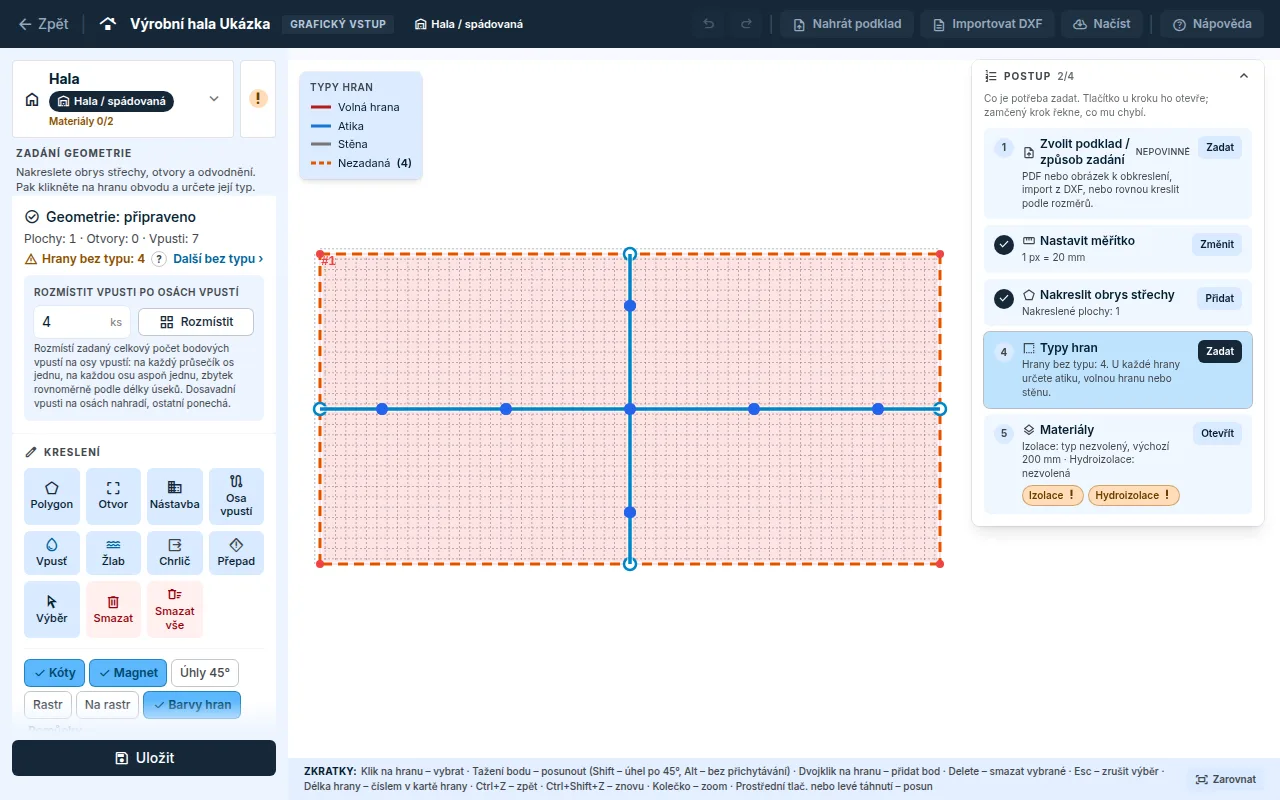
Editor haly má vlastní rychlý průvodce. Obrys nakreslíte stejně jako u ploché střechy, viz Nakreslit střechu.
- Nástrojem
Osa vpustízadejte přímou čáru, ke které spadá konstrukce. VolbaČarouji nakreslí dvěma kliky. VolbaDvěma vpustmiprvním a druhým klikem položí vpust, nebo vybere existující, a osa povede přes jejich středy; s volbouAž k okrajůmse protáhne až k okraji střechy, otvoru nebo nástavbě. Osa přes otvor, nástavbu ani mimo obrys střechy nevznikne, ať ji zadáváte čarou, nebo dvěma vpustmi; po hraně obrysu, otvoru i nástavby ano. S volbouAž k okrajůmvede osa po hraně otvoru dál přes jeho rohy až k okraji střechy, nebo k jinému otvoru či nástavbě.Escpo prvním kliku zruší rozdělanou osu, druhýEscnástroj ukončí. Konce se přichytí na roh a hranu obrysu, otvoru i nástavby, na vpust a na konec nebo čáru jiné osy vpustí,Shiftdrží pravý úhel aAltpřichytávání vypne. Konec už nakreslené osy můžete přetáhnout; platí totéž pravidlo, takže tah přes otvor, nástavbu nebo mimo obrys skončí návratem konce na původní místo a nápovědou. Osa, která už na stejném místě je, podruhé nevznikne. - Nástrojem
Vpusťpoložte vpusti. Vpust se přichytí na nejbližší osu vpustí, stačí kliknout přímo na čáru osy nebo vedle ní. Když osu posunete, vpusti se posunou s ní. S klávesouAltvpust položíte i mimo osu, rozháňka pro ni pak nevznikne. - Kde se dvě osy vpustí kříží nebo na sebe napojují, položí aplikace při kreslení osy do styku vpust sama. Vpust tam ale být nemusí: když ve styku není, je styk nejvyšší místo rozháňky, výška ve styku je jedna pro všechny osy, podle nižší, a kusy se tam dořežou na stavbě (dořez je ve výkresu vyznačen, deska 1 × 1 m je ve styku nakreslená v dořezaném tvaru). Končí-li dvě osy v jednom bodě (roh), rozháňky se protáhnou až tam, kde se potkají ve vyvýšené hraně jako u nároží. Leží-li vpusti od styku nestejně daleko, aplikace napíše, u které osy a jak dlouhý úsek před vpustí zůstane bez rozháňky. Styků může být na jedné ose víc: je-li na ose mezi dvěma styky vpust, je každý styk vrchol se spádem k ní; když tam vpust chybí, aplikace na tomto úseku rozháňky nepočítá a napíše, ať vpust dáte doprostřed úseku. Zůstane-li po vynechání úseku ve styku roh, rozháňky se do úseku neprotáhnou a u styku zůstane schod; i to aplikace napíše. Potkají-li se v jednom bodě tři a více os, je výška jedna pro všechny, podle nejnižší. Napojuje-li se osa pod ostrým úhlem, kus osy, která ve styku končí, se dořízne podle hrany kusu druhé osy, aby nevznikl schod; cíp jde do odpadu a objednávají se celé kusy.
- Klikněte na plochu a v části
Vlastnosti vybrané plochyvyplňteSpád nosné konstrukce(1 až 10 %). Směr spádu se nezadává, plyne z os vpustí. - Kreslení uložte tlačítkem
Uložit.
Osa vpustí není žlab. Žlab (liniové odvodnění) se u haly nehodí: posouzení odvodnění by ho počítalo jako jednu vpust.
Rozmístit vpusti po osách vpustí
- Do pole
Rozmístit vpusti po osách vpustízadejte celkový počet vpustí na celou střechu a klikněte naRozmístit. - Na každý průsečík os přijde jedna vpust, každá osa dostane aspoň jednu a zbytek se rozdělí podle délky úseků.
- Vpusti, které na osách už leží, se nahradí. Ostatní odtoky zůstanou. Celé rozmístění vrátí jeden krok
Ctrl+Z.
Při malém počtu aplikace napíše, kolik vpustí je potřeba nejméně. Když se všechny nevejdou, položí jen tolik, kolik se vejde, a napíše to.
Úžlabí na hraně
Vede-li osa vpustí souběžně s hranou střechy (do 3 m od ní, odchylka do 3°, mezi osou a hranou není otvor ani jiná osa), nabídne se u ní volba Úžlabí: V ose nebo Na hraně. Je v kartě Rozháňky z os vpustí u každé takové osy a v kartě vybrané osy.
Na hraněpočítá rozháňky jako jednostranný klín od hrany: úžlabím je pak hrana a nakreslená osa zůstává jen jako poloha vpustí. Je to předvyplněno do 1,5 m od hrany, dál je předvyplněnoV ose. Volbu jde vždy přepnout; po přepnutí se ukáže, co bylo předvyplněno.- U osy do 1,5 m od hrany tedy vznikne méně kusů a menší objem než u osy uprostřed plochy. Na plátně je úžlabí na hraně čárkovaná čára.
- Volná hrana se počítá jako atika. Protokol to jednou větou připomene a klín na volné hraně ukončíte na stavbě.
- Kapsa u vpusti u atiky je sběrné místo. Výpočet ji nezahrnuje, na stavbě se obvykle dořeší seříznutým zbytkem a protokol to také napíše.
Volbu zapíše Uložit jako každou jinou úpravu kresby a po uložení je třeba výstupy střechy přepočítat.
Konec osy
Osa vpustí musí končit na hraně střechy (obrys, otvor, nástavba), na jiné ose, nebo ve vpusti, která leží na hraně nebo na jiné ose. Konec volně v ploše editor nepřijme, ani při kreslení, ani při tažení.
Starší uložená osa s volným koncem rozháňky nemá, ostatní osy se spočítají. V kartě rozháněk je u ní tlačítko Protáhnout k okraji: volný konec protáhne k první jiné ose v cestě, a když žádná v cestě není, k okraji jako volba Až k okrajům; rozháňky pak vzniknou. Dojde-li konec na jinou osu, vznikne styk a rozháňka se v něm spočítá sama. U konce protaženého k okraji zvažte vpust, jinak tam vznikne dlouhý kus rozháňky.
Šikmý konec osy
Končí-li osa na šikmé hraně, skládá se kraj z celých desek až po hranu střechy:
- Na ostré straně je krajní kus z celých desek. Deska, která hranu kříží, se objedná celá a výkres ji kreslí oříznutou po hranu střechy; přesah se dořízne na stavbě. Deska, která leží celá za hranou, se neobjedná ani nekreslí. Kus, kterému takové desky chybí, je oříznutý a má hvězdičku.
- Na tupé straně vznikne doplněk ke kraji
D1,D2a další. Má vlastní řádek ve výkazu i v legendě a značkuD…ve výkresu. Doplněk je nejvýš tak vysoký jako krajní kus. Co zůstane nad touto výškou bez rozháňky, aplikace oznámí upozorněním; vyřeší to vpust v rohu. - Svírá-li osa s hranou úhel pod 30°, aplikace upozorní, že se krajní kus na stavbě hodně dořízne, a navrhne vpust do rohu.
2. Editor spádů
- V kokpitu zakázky na záložce
Výpočtyklikněte naOtevřít spádování. U haly se otevře panelSpádovaná konstrukce (hala). - Karta
Vybraná rovina {n}(po kliknutí na rovinu) ukazuje a mění její spád. Prázdné pole spád smaže, nikdy ho nenahradí nulou. Spád každé roviny aNávrhovou intenzitu deštěv l/s·ha upravíte i v okněParametry haly, které otevřeNastavit halu…. Okno pracuje s kopií:Použítzapíše,Zrušitnechá vše beze změny. Chybějící spád je označenýnezadáno. Spád pod 3 % aplikace spočítá, ale upozorní na něj. - Po změně parametrů se u výsledku objeví
Výsledek neplatí, spočítejte znovu. - Klikněte na
Spočítat spády. Aplikace uloží geometrii a spočítá plochu střechy, objem izolace a návrhový odtok. Tloušťku izolace bere z nastavení střechy.
3. Rozháňky z os vpustí
- V kartě
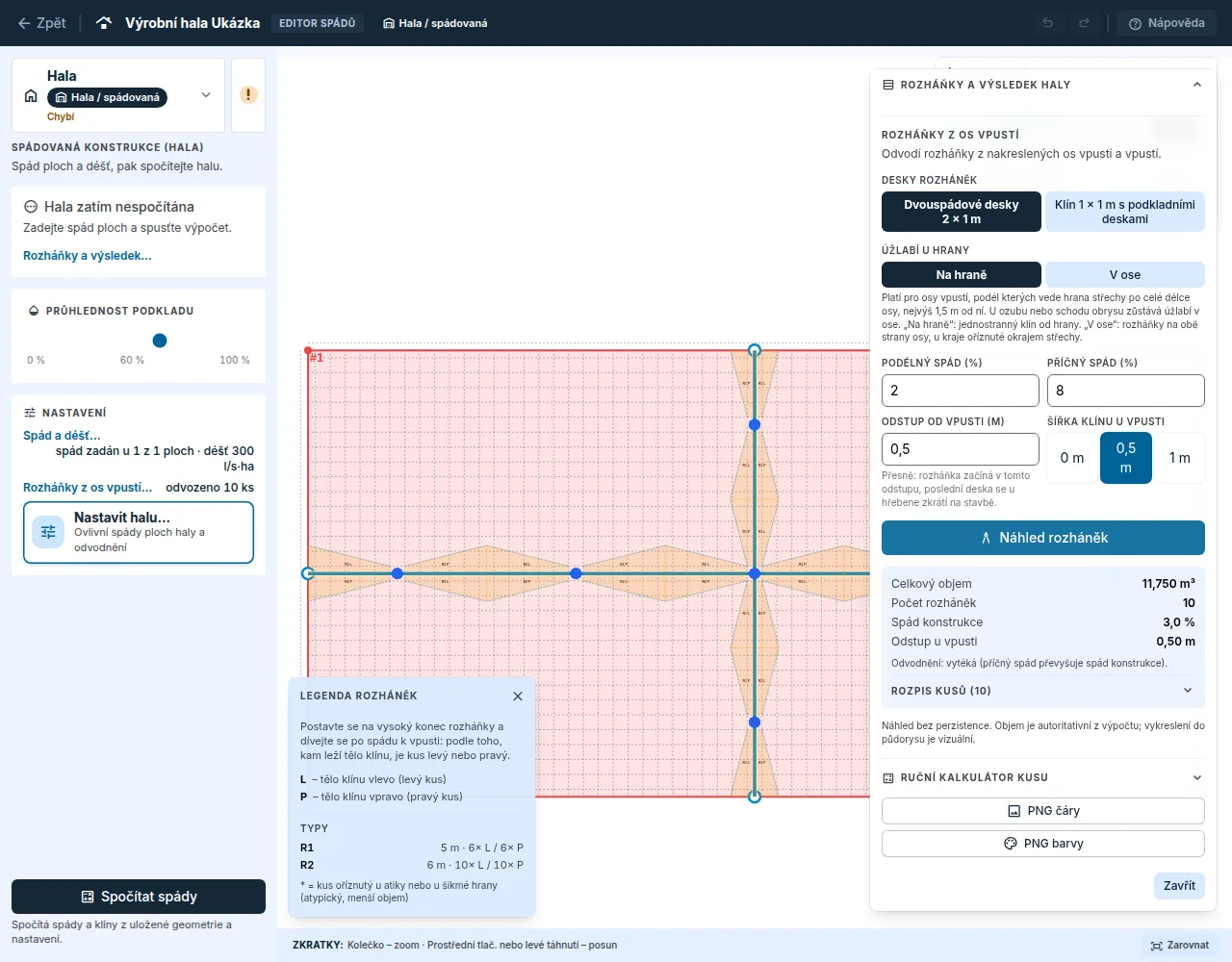
Rozháňky z os vpustízadejtePodélný spád (%),Příčný spád (%),Odstup od vpusti (m)aŠířka klínu u vpusti. - Klikněte na
Náhled rozháněk. Uvidíte celkový objem, počet rozháněk, posouzení odvodnění aRozpis kusů. Kusy se vykreslí do půdorysu. - Plovoucí okno
Legenda rozháněkvysvětlí levé a pravé kusy a vypíše typy s počty. Kus s hvězdičkou je oříznutý u atiky a má menší objem. Legenda ukazuje i šipku spádu desky (u desek 1 × 1 m).
- Sada se odvozuje z kresby a ručně se neupravuje. Po změně os vpustí nebo vpustí spusťte
Náhled rozháněkznovu. Protokol vychází z parametrů posledního náhledu. - Voda z rozháňky odteče, jen když příčný spád převyšuje spád konstrukce. Jinak aplikace napíše, že odvodnění nevytéká. Bez spádu konstrukce odvodnění neposoudí. U haly s rozháňkami je to chyba zadání: panel nahoře vyzve
Zadejte spád nosné konstrukces tlačítkemZadat spáda podklad B1 se bez spádu nevydá. - Když rozháňky odvodit nejde, aplikace napíše důvod: chybí osa vpustí nebo měřítko, osa není přímá, vpust leží mimo osu a podobně.
Sbalený
Ruční kalkulátor kususpočítá objem jednoho křídla ze zadaných rozměrů. Je to rychlé ověření mimo sadu, do protokolu se nepromítá.
Konstrukční problémy a vlastní detail
Některá místa rozháněk se z celých kusů vyřešit nedají. Po Náhled rozháněk je aplikace ukáže žlutě v bloku Konstrukční problémy a ke každému napíše návrh úpravy:
- Úsek osy vpustí mezi dvěma styky os nemá vpust: dejte vpust doprostřed úseku.
- Styk os vpustí bez vpusti se z celých kusů vyřešit nepodařilo: dejte vpust do styku os.
- U šikmé hrany by doplněk ke kraji byl vyšší, než je dovoleno, a část střechy zůstala bez rozháňky: dejte vpust do rohu.
U problému se nabídne tlačítko Dát vpust doprostřed úseku, Dát vpust do styku nebo Dát vpust do rohu. Vpust se vloží jen tam, kde ji aplikace umí určit jednoznačně; jinak zůstane text s radou. Po vložení spusťte Náhled rozháněk znovu a uložte.
Podklad PDF karty Tepelná izolace a spádové klíny vydáte jako revizi, až je každý problém vyřešený, nebo když k němu potvrdíte vlastní detail:
- U problému klikněte na
Vlastní detail…. - Popište, jak detail na stavbě provedete (10 až 500 znaků), a potvrďte.
- Detail se vytiskne v podkladu i v protokolu se jménem a datem. Materiál pro něj FredIQ nepočítá, výkaz ho neobsahuje.
- Po každé změně střechy detail přestane platit. Aplikace to napíše a detail potvrdíte znovu tlačítkem
Potvrdit znovu…. Odebrat detailsmaže potvrzený detail.- U haly s problémem má řádek rozháněk ve výkazu větu
Návrh k dopracování, není připraveno k realizaci, u potvrzeného detailuDetail podle projektantas počtem míst. Množství se nemění. - Červené hlášky jsou chyby zadání, například chybějící spád nosné konstrukce. Jde je jen opravit, potvrdit je nejde, a do opravy podklad vydat nejde. Chybou zadání je i příčný spád, který nepřevyšuje spád konstrukce, a osa končící volně v ploše (
Konec osy). - Šedé hlášky jsou informace, například dořez na stavbě nebo vpusti nestejně daleko od styku. Vydání nebrání.
- Náhled, protokol a výkaz jsou dostupné i předtím, s rámečkem
Návrh k dopracování – není připraveno k realizaci. Karta v Protokolech napíše, proč podklad vydat nejde, a odkazOtevřít v editoruvás vrátí do editoru.
Desky rozháněk: 2 × 1 m, nebo klín 1 × 1 m
V kartě Rozháňky z os vpustí volíte Desky rozháněk. Volba platí pro celou halu.
Dvouspádové desky 2 × 1 mje výchozí. Rozháňky se skládají z dvouspádových desek, zadáváte podélný a příčný spád.Klín 1 × 1 m s podkladními deskamiskládá rozháňky z desek 1 × 1 m stejně jako spádové klíny ploché střechy. Příčný spád se nezadává, plyne zeSpád klínu (%)(výchozí 6 %) a z podélného spádu, který musí být aspoň 1 % a menší než spád klínu. Pole se dělí na pásy podél vrstevnic. První pás tvoří klín A, každý další pás leží na podkladní desce a, b a dál.Počáteční tloušťka klínu Aje u haly výchozí 10 mm, u ploché střechy zůstává 20 mm.- Označení desek je stejné jako u ploché střechy:
A,A+a,A+ba dál. Výkres a legenda ukazují štítky desek místo typů s písmenem L nebo P. - Do výkazu se počítají celé desky. Deska, která kříží hranu střechy nebo otvoru, se objedná celá a dořízne se na stavbě. Deska celá nad otvorem, celá mimo střechu ani celá za dořezem u sousední osy se neobjedná a nekreslí se.
- Každá deska je ve výkresu jednou, desky dvou křídel se nekreslí přes sebe. Barva říká skladbu (klín A jinak než podkladní desky) a na každé desce je šipka spádu. Ve styku os je deska nakreslená v dořezaném tvaru. Počty jsou podle výkazu, poloha podle výkresu.
- Omezuje-li sousední osa vpustí křídlo jen na části jeho délky, objedná se křídlo celé a u sousední osy se na stavbě dořízne zhruba v polovině vzdálenosti os. Ve výkresu je křídlo nakreslené po dořez, v protokolu pod výkazem je informativně objem dořezu. U desek 1 × 1 m se deska zčásti v dořezu objedná celá, deska celá za dořezem ne.
- Ve výkresu je dořez nad otvorem šedý: u desek 2 × 1 m s čárkovaným okrajem, u desek 1 × 1 m jako šedá plocha uvnitř desky. Dořez ve styku os na desce 1 × 1 m šedý není, deska je tam nakreslená rovnou v dořezaném tvaru a legenda ho vysvětlí větou „dořez na stavbě ve styku os“. Štítek desky stojí na její části na střeše, nikdy v šedém dořezu, a výplň rozháňky se přes otvor nekreslí.
Výstupy
- Záložka
Protokoly: kapitolaRozháňky. - Podklady pro dodavatele: v kartě
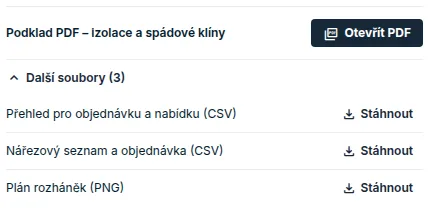
Tepelná izolace a spádové klínyna záložceProtokolyjsou u haly s rozháňkami čtyři dokumenty: podklad PDF,Přehled pro objednávku a nabídku (CSV),Nářezový seznam a objednávka (CSV)aPlán rozháněk (PNG). Všechny vycházejí z téhož výkazu jako kapitolaRozháňky, bez cen. Dokud rozháňky nejsou spočítané, karta napíše, že chybí, a CSV ani plán nenabídne. Viz Podklady pro dodavatele. - Výkres pro stavbu: z vydané revize podkladu vznikne odkaz s QR kódem (plán rozháněk, kusovník k převzetí materiálu a 3D) a tisk pro stavbu. Viz Výkres pro stavbu.
- Izolace v jedné tloušťce je v podkladu PDF karty
Tepelná izolace a spádové klínyv částiPodklady pro dodavatelea ve výkazu materiálu. - 3D pohled haly: ve 3D kontrole spádování i ve výkresu pro stavbu (tlačítko
3D). Vidíte konstrukci se spádem k úžlabím, rozháňky po deskách a vpusti; klepnutím na desku se ukáže číslo rozháňky, štítek a tloušťka od do v cm. - Kapacitu vpustí posoudíte na stránce Odvodnění. V panelu haly je pod výsledkem odkaz
Posoudit odvodnění, viz Odvodnění. Hala nemá spádové klíny, plán povodí je proto bez jejich výkresu.
Aktualizováno