

Nakreslit střechu
Obrys střechy, otvory, vpusti a uložení na příkladu ploché střechy. Kreslení, myš a klávesy jsou stejné v editoru ploché střechy, šikmé střechy i fasády.
Otevřít editor
- V kokpitu zakázky na záložce
Střechyklikněte v kartěGrafický editornaOtevřít editor. Stejně funguje tlačítkoEditorv přehledu zakázek. - Při první návštěvě se otevře rychlý průvodce: postup, myš a klávesy. Zavřete ho tlačítkem
Rozumím. Znovu ho otevřete tlačítkemNápovědavpravo nahoře v editoru.
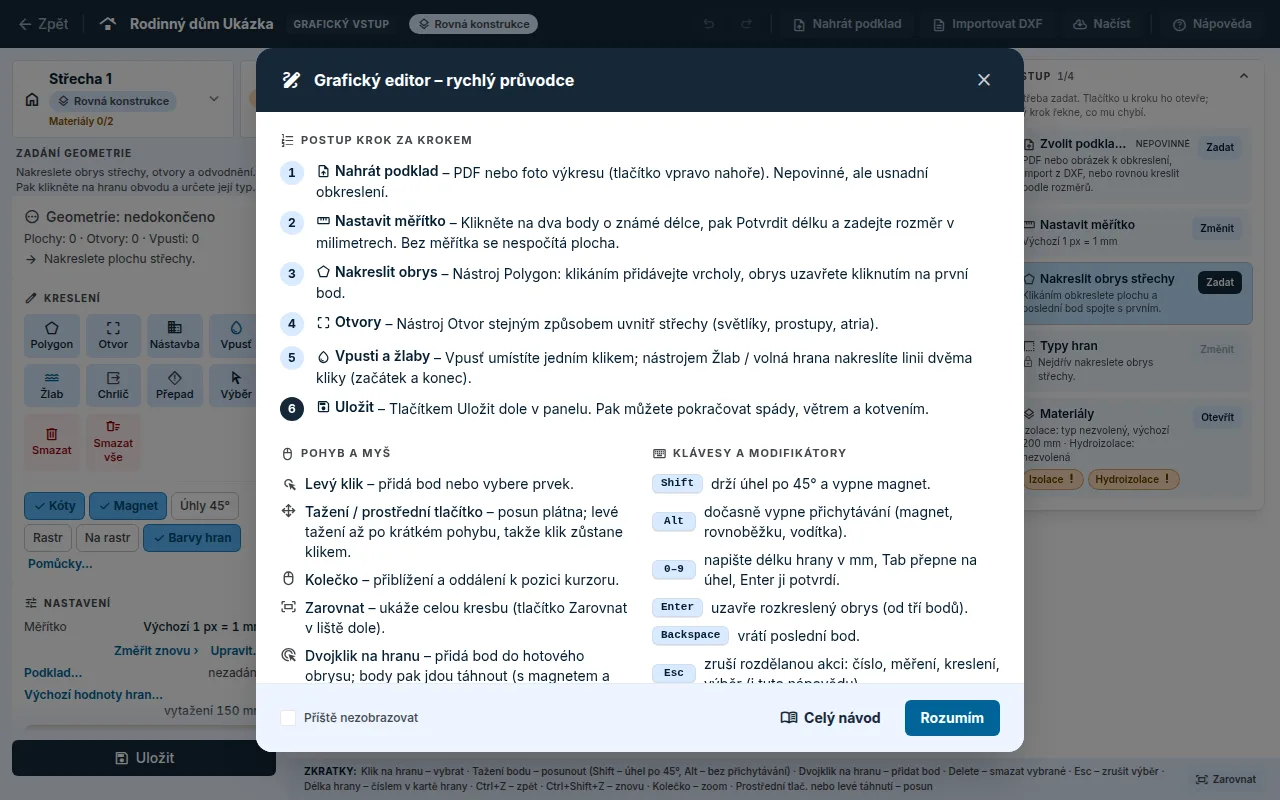
Editor je stavěný pro počítač s myší a klávesnicí.
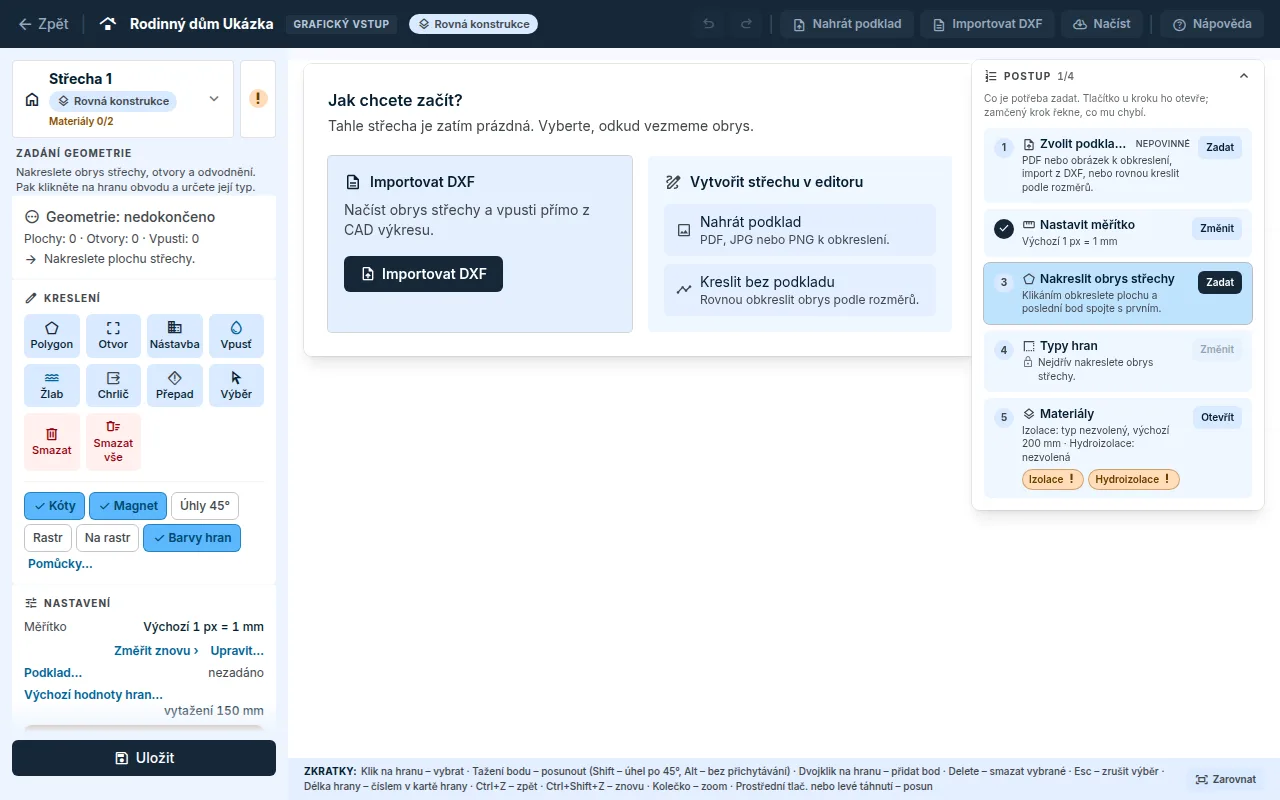
Jak chcete začít
Prázdná střecha nabídne, odkud vzít obrys:
Nahrát podklad: PDF, JPG nebo PNG výkresu, podle kterého obrys obkreslíte. Soubor může mít nejvýš 20 MB, z PDF se použije první stránka.Převzít podklad a měřítko ze střechy …: když jiná střecha zakázky už má podklad a měřítko, prázdná střecha dostane vlastní kopii téhož podkladu i s měřítkem. Víc v návodu Podklad a měřítko.Kreslit bez podkladu: obrys nakreslíte rovnou podle rozměrů.Importovat DXF: obrys střechy a vpusti přímo z výkresu CAD.
Měřítko
- S podkladem: v kartě
Měřítkoklikněte naNastavit měřítko, pak na dva body ve výkresu, jejichž vzdálenost znáte. ZadejteSkutečná délkav milimetrech a klikněte naPotvrdit délku. Nastavené měřítko je pak řádek v kartěNastavenídole v panelu s tlačítkemZměnit. - Bez podkladu: platí výchozí měřítko 1 px = 1 mm. Rozměry hran zadáte číslem přímo při kreslení.
- Bez měřítka aplikace nespočítá plochu ani nic dalšího.
Nakreslit obrys
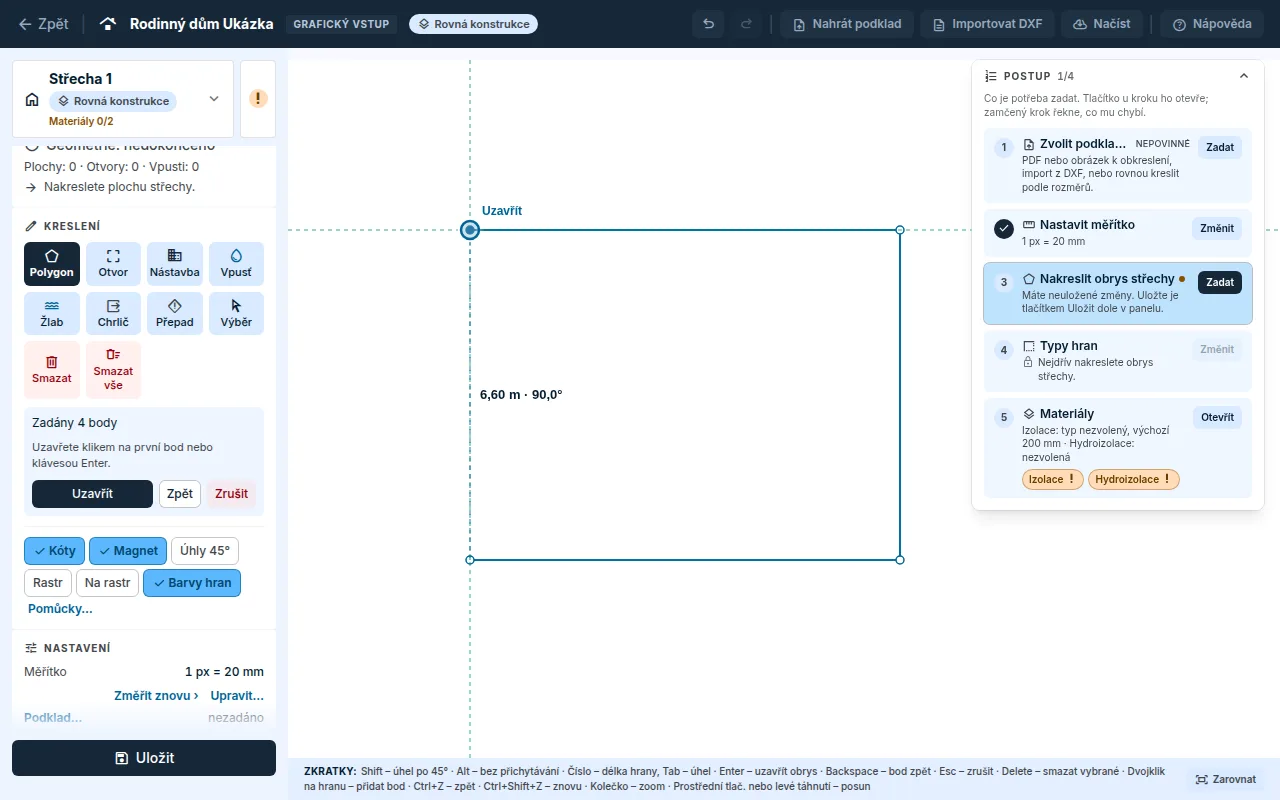
- Zvolte nástroj
Polygonv částiKreslení. Po volběKreslit bez podkladuje zapnutý sám. - Klikáním přidávejte rohy střechy. U kurzoru vidíte délku a úhel rozkreslené hrany.
- Délku můžete napsat číslem: po prvním bodu pište délku v milimetrech,
Tabpřepne na úhel aEnterhranu potvrdí. - Obrys uzavřete kliknutím na první bod (u kurzoru se ukáže
Uzavřít), nebo klávesouEnter, když máte aspoň tři body. - Poslední bod vrátíte klávesou
Backspace, rozkreslený obrys zrušíte klávesouEsc.
Pomůcky
- Magnet přichytí bod k rohu nebo středu hrany. Roh má přednost.
- Vodítka srovnají hranu rovnoběžně nebo kolmo k jiné hraně a k osám plátna, když se od nich liší nejvýš o 3°. Pravý úhel hlídají i při uzavření u prvního bodu.
Shiftdrží úhel po 45° a vypne magnet.Altpřichytávání dočasně vypne.- Kóty, magnet, rastr a barvy hran zapnete jedním klikem v řadě přepínačů pod nástroji, krok rastru v okně
Pomůcky…na konci řady.
Otvory, nástavby a odvodnění
Otvorje místo, kde střecha končí: světlík, prostup, atrium. Kreslí se jako obrys, uvnitř střechy.Nástavbaje stavba, která na střeše stojí. Kreslí se stejně jako otvor.Vpusťpoložíte jedním klikem.Žlab(žlab nebo volná hrana) nakreslíte dvěma kliky: začátek a konec.ChrličaPřepad(bezpečnostní přepad) se kladou na hranu obrysu.
Upravit nakreslené
- Nástrojem
Výběrklikněte na plochu. Její rohy pak jdou táhnout, s magnetem a vodítky. - Dvojklik na hranu přidá bod.
- Délku hotové hrany zadáte číslem: klikněte na hranu a v kartě hrany vyplňte
Délka hranyv milimetrech. Konec hrany se posune po jejím směru (ve směru číslování hran) a s ním rovnoběžně celá následující hrana, změnu převezme hrana za ní. Pravé úhly obdélníku tak zůstanou, u trojúhelníku se posune jen konec hrany. U hrany otvoru je pole v kartěVybraný otvoru hrany vybrané na plátně. Stejně to funguje v půdorysu a rovinách šikmé střechy i v půdorysu fasády. - Délku, po které by se hrany křížily nebo otvor přesahoval obrys, editor nepřijme a pod polem řekne proč. Bez předplatného obrys měnit nejde a pole je zamčené.
Deletesmaže vybraný bod nebo prvek.Ctrl+Zkrok vrátí,Ctrl+Shift+Zho zopakuje.Smazat všena konci nástrojůKreslenísmaže všechno nakreslené na střeše i měřítko, podklad zůstane. Nejdřív se zeptá oknem,Zrušitnic nesmaže.- Kolečko myši přibližuje a oddaluje. Tažením nebo prostředním tlačítkem posunete plátno.
Zarovnatv liště dole ukáže celou kresbu. LištaZkratky:ukazuje při kreslení zkratky kreslení a při úpravách zkratky úprav.
Typy hran a uložení
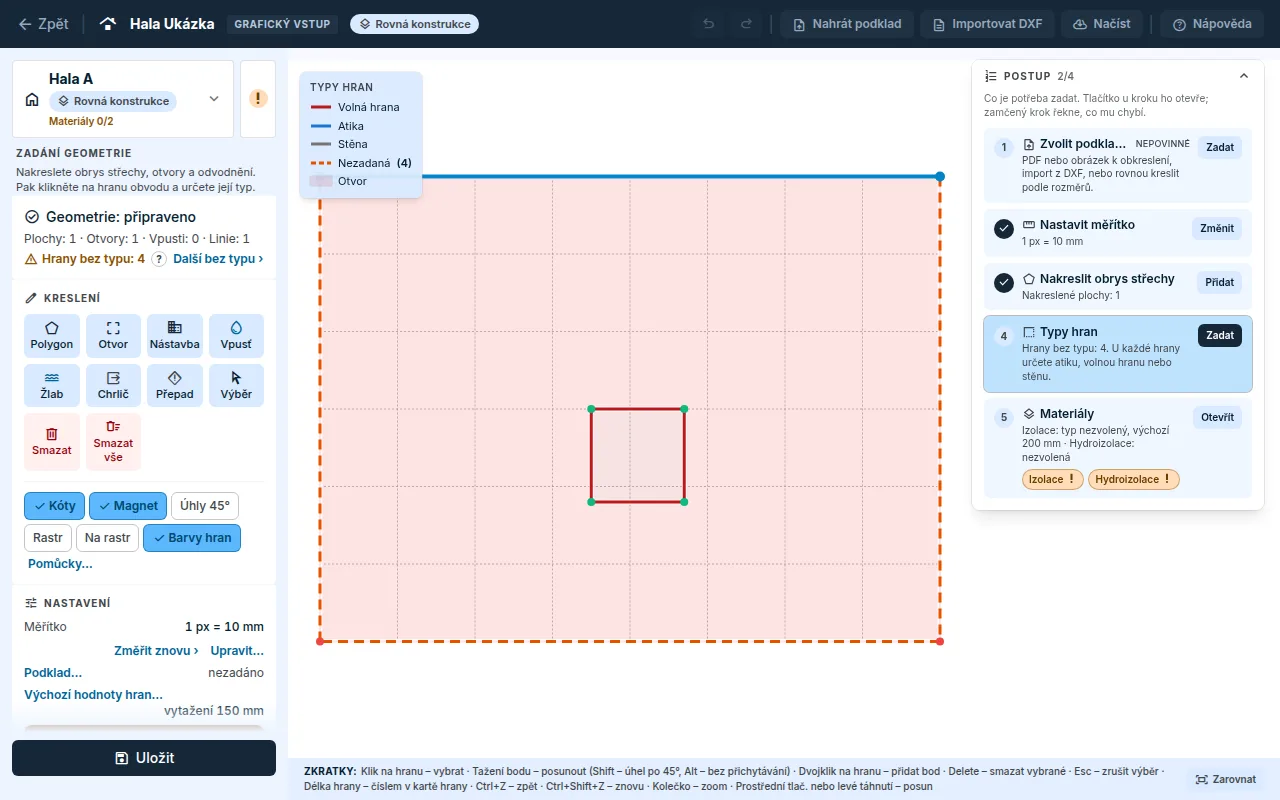
- U každé hrany obvodu určete typ:
Volná hrana,Atika, neboStěna. Klik na hranu ukáže pod nástrojiKresleníkartu vybrané hrany, rychleji přes odkazDalší bez typu ›v kartě stavu. - Typ hrany potřebuje ochrana proti pádu a výkaz oplechování. Aplikace ho nikdy nedoplní sama.
- Kreslení uložíte tlačítkem
Uložitdole v levém panelu. OknoPostupvpravo ukazuje, co ještě chybí. - Levý panel je ve všech editorech seřazený stejně, shora: nadpis kroku (
Zadání geometrie), karta stavuGeometrie,Kreslenís mřížkou nástrojů a řadou přepínačů, karta vybrané hrany nebo otvoru a dole kartaNastavenís řádkyMěřítko,PodkladaMateriály. - Neuložené změny si pamatuje prohlížeč a po návratu do editoru je načte. Do zakázky se zapíšou tlačítkem
Uložit. Editor ploché střechy je uloží sám i při odchodu tlačítkemZpětneboPokračovat na výpočty. - Když je zadání hotové, objeví se dole v okně
PostuptlačítkoPokračovat na výpočty, i když je okno sbalené. Otevře záložkuVýpočtytéže střechy. Výpočet se sám nespustí, vyberete si ho tam. - Aplikace uchovává poslední tři uložení každé střechy, starší maže. Vrátit se k předchozímu uložení zatím nejde.
Materiály střechy
- Po dokreslení obrysu nové střechy se jednou otevře okno
Materiály střechy. Má dva kroky:Tepelná izolaceaHydroizolace. Z nich se počítají výměry, počet rolí a délky kotev. - Každý krok uložíte tlačítkem
Uložit a pokračovatvpravo dole, poslední tlačítkemUložit.Doplnit pozdějipřejde na další krok bez uložení: nic se neuloží ani nezablokuje, rozepsané hodnoty kroku se vrátí. Záložky kroků aZpětjen přepnou krok, rozepsané hodnoty zůstanou.Zpětvrátí předchozí krok,Zrušitvlevo okno zavře beze změny. Hotový krok má nahoře ✓. - V kroku
Hydroizolacezadáte u každé vrstvy jenProřez a přesahy plochyaProřez a přesahy vytaženív procentech. Prázdné pole znamená výchozí procento: FredIQ ho spočítá z přesahů pásů podle materiálu a uchycení a z rozměru role, nahoru na celé procento, a pod polem napíše, z čeho vzniklo. Počet rolí je plocha s procentem dělená plochou návinu role (šířka × délka). - V kroku
Hydroizolaceje pod vrstvami kartaSeparační vrstva(geotextilie nebo rohož, jen plochá střecha a hala). ZvolíteTypa zadáteGramážv g/m², u jiného materiálu i jeho název. Gramáž se zadává celým číslem, bez ní se krok neuloží. Vrstvu ze skladby okno ukáže, vaše zadání má přednost. Výkaz ji uvede v m²: plocha střechy s procentem plochy a vytažení s procentem vytažení, nahoru na celé m². Výchozí procenta vycházejí z běžné role a přesahů a jdou změnit. Hrana s vlastním procentem v editoru má přednost, stejně jako u hydroizolace.Jen plocha střechy (bez vytažení)vytažení vynechá. PolohuNad hydroizolací (ochrana pod přitížením)okno ukáže u uchyceníLepená, natavená nebo přitíženáa u zelené střechy. Ochrannou textilii zelené střechy počítá Zelená střecha, ve výkazu se neopakuje. V levém panelu je stav v řádkuSeparační vrstva…v kartěNastavení, klik otevře tento krok. - Separační vrstva má dvě polohy:
Pod hydroizolacíje vždy,Nad hydroizolací (ochrana pod přitížením)jen tam, kde ji okno nabídne, a každá má svůj typ a gramáž. Uvidíte ji v kapitoleMateriályprotokolu (tabulkaSeparační vrstvas polohou, materiálem, gramáží a množstvímK objednání) a ve výkazu materiálu v PDF i CSV, bez cen. Uvádí se jen typ, gramáž a množství, výrobce ani velikost role ne. Zakázka bez separační vrstvy má protokol a výkaz beze změny. Když FredIQ množství nemůže spočítat (není zvolená hlavní hydroizolace nebo chybí vytažení), napíše proč, místo aby ukázal nulu. - U fólie z PVC-P okno žlutě upozorní, když přímo pod hydroizolací chybí separace a fólie leží přímo na EPS, XPS nebo asfaltu (i na stávajícím asfaltovém pásu, když ho uvádí skladba z katalogu). Upozornění nic neblokuje a výpočet ani výkaz nemění. Totéž ukáže řádek separační vrstvy v levém panelu a protokol jednou větou. Materiál izolace (EPS, XPS, PIR/PUR, minerální vata, jiný) je uvedený u typu izolace; když chybí, okno jen napíše poznámku.
- Kdykoli později okno otevřete z kroku
Materiályv okněPostup(značkaIzolaceneboHydroizolaceotevře rovnou svůj krok), tlačítkemMateriály střechy…v kartěNastavenídole v levém panelu, tlačítkemPokračovat na materiálynebo ikonou vedle názvu střechy v levém panelu. Převzít zezkopíruje hodnoty kroku z jiné střechy téže zakázky. Okno ukáže, co se převzalo, uloží se to až tlačítkem. Geometrie se nepřebírá.Uložit i nazapíše změněné pole kroku i na další střechy téže zakázky. Nic není předem zaškrtnuté,všechnyzaškrtne všechny ostatní střechy jedním klepnutím. Střecha, která má dnes jinou hodnotu, je v čipu označená a přepíše se jen po zaškrtnutí. Přenese se jen to, co jste v kroku změnili. Kotvení a výkaz materiálu těchto střech se může zneplatnit a bude je potřeba spočítat znovu. Když se některá střecha neuloží (zamčená, bez práva), okno řekne, které prošly, a zaškrtnutí u neprošlých zůstane.- Když skladba z katalogu obsahuje jinou izolaci, než máte zadanou, okno se zeptá, jestli izolaci převzít ze skladby, nebo ponechat zadanou.
- Když se zvolená skladba od vašeho výběru v katalogu změnila, krok
Hydroizolaceto u skladby napíše. Zakázka dál počítá se složením z doby výběru. Novou verzi převezmete opětovným výběrem skladby z katalogu. - Kresbu okno neukládá ani nemaže.
- Výrobce a typ vpustí okno nemá. Vybírají se až po spádování na stránce Odvodnění, viz Odvodnění.
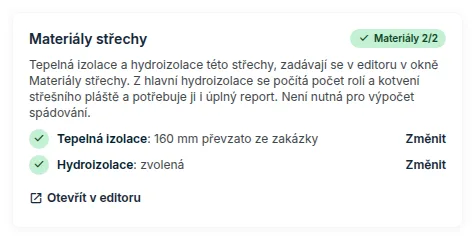
V kokpitu na záložce Střechy ukazuje stav materiálů karta Materiály střechy. Změnit u kroku nebo Otevřít v editoru otevře okno v editoru.
Šikmá střecha a fasáda
Plátno, pomůcky, myš, klávesy, okno Postup a ukládání dole v panelu jsou ve všech editorech stejné. Liší se jen zadání. Na telefonu se editor neotevře: potřebuje obrazovku širokou aspoň 768 px, otevřete ho na počítači nebo tabletu. Na tabletu a v úzkém okně prohlížeče se plovoucí okna otevřou sbalená do hlaviček u pravého okraje a rozbalené je vždy jen jedno, aby nezakrývala plán.
- Šikmá střecha: v kokpitu karta
Editor šikmé střechy.Rychlé zadánívytvoří půdorysObdélníkneboL-tvara tvar střechy (pultová, sedlová, valbová) z několika čísel. Roviny, hřeben, nároží i úžlabí dopočítá aplikace. Složitější střechu zadáte volbouPo rovinách (pokročilé). Víc v návodu Tvar střechy a roviny. - Fasáda: startovní volba
Zadat rozměryvytvoří obdélník nebo štít podle šířky a výšky v milimetrech, jinak fasádu nakreslíte. Fasáda se člení na pohledy a roviny (A, A1, A2 …). Víc v návodu Rozvržení fasádních desek.
Aktualizováno