

Rozvržení fasádních desek
Fasáda jako třetí typ zakázky. Pohledy a roviny, otvory, půdorys budovy, volba desky a formátu a výpočet rozvržení desek podle údajů z katalogu.
Fasáda ve FredIQ
- Fasádu založíte jako novou zakázku: v okně
Nová zakázkazvolteTyp střechyFasáda. Typ později změnit nejde. Budova se střechou i obkladem jsou dvě zakázky. - V kokpitu má fasádní zakázka místo záložky
StřechyzáložkuFasády. Editor otevřete v kartěPlocha fasádytlačítkemZadat plochu, pozdějiOtevřít plochu. - Fasáda řeší rozvržení desek a nářezový plán. Statiku fasády FredIQ neřeší: upevnění, rozteče ani zatížení větrem. Podkonstrukci ukáže jen jako orientační návrh os roštu. Víc v článku Co FredIQ neposuzuje.
Postup v editoru
Okno Postup vpravo vede kroky: Půdorys (nepovinné), Nahrát podklad, Pohledy a roviny, Otvory, Rozvržení desek a Protokol. Plátno, myš a klávesy jsou stejné jako ve střešních editorech, viz Nakreslit střechu.
Když je plocha uložená a rozvržení spočítané, ukáže okno Postup tlačítko Otevřít protokoly, i když je sbalené. Otevře záložku Protokoly téže fasády. Rozdělané změny nejdřív uložte, jinak se tlačítko neukáže.
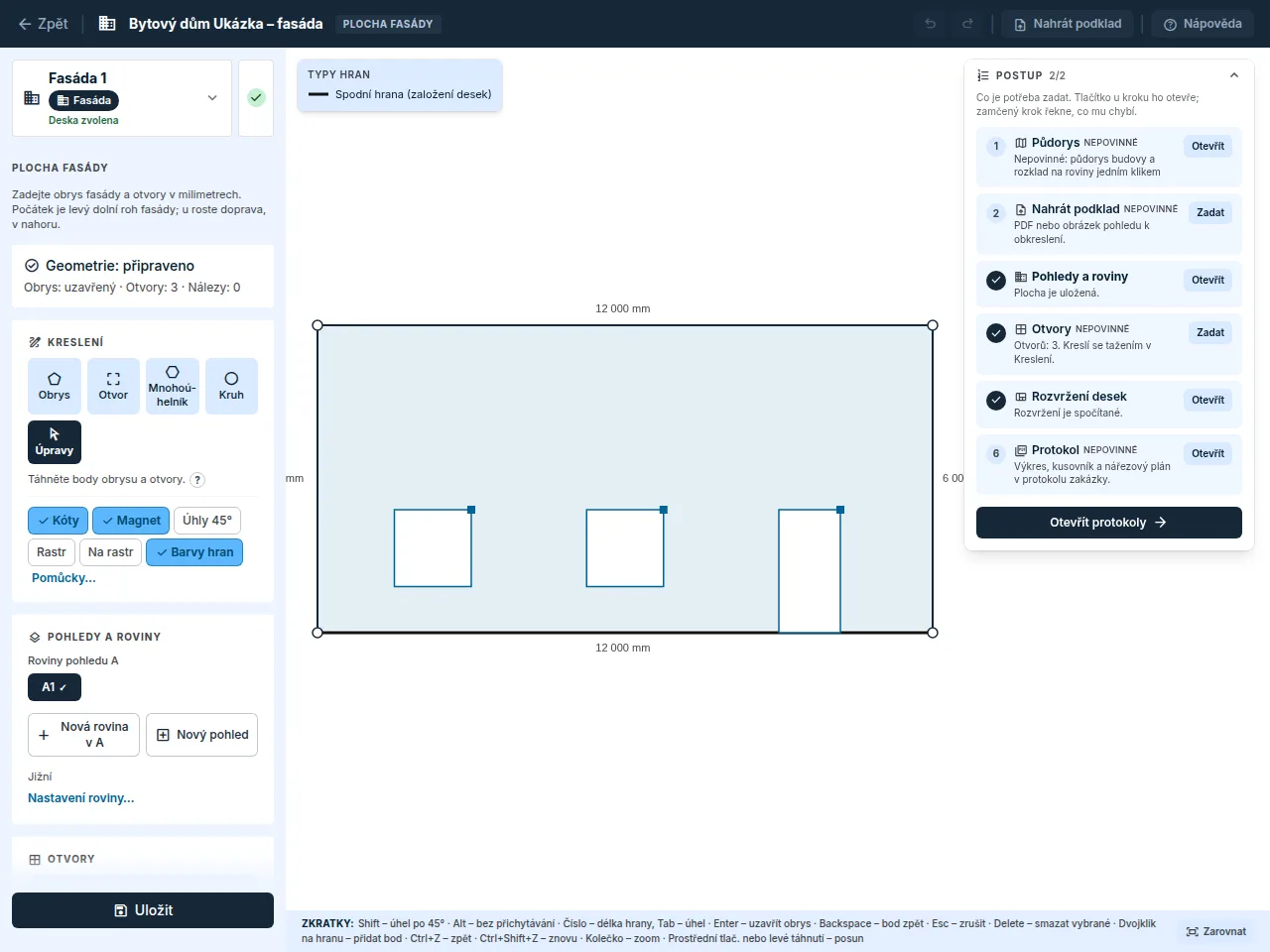
Rozměry se zadávají v milimetrech. Počátek je levý dolní roh fasády.
Pohledy a roviny
- Pohled je jedna strana budovy: A, B … Rovina je souvislá plocha obkladu v pohledu: A1, A2 … Pohled může mít víc rovin, třeba ustupující část nebo výstupek.
- Prázdná fasáda nabídne v kartě
Jak chcete začít?volbyZadat rozměry,Nahrát podkladaKreslit bez podkladu.
- Rovinu kreslíte vždy: nástrojem
Obrysnakreslete její obrys. Přepínač způsobu zadání není. - Přesné rozměry zadáte v kartě
NastavenítlačítkemZadat rozměry…(řádekRozměry roviny). V okně zvolteTvar:Obdélník,Štít, neboVlastní body, a zadejteŠířkaaVýška. U štítuVýška okapu,Výška hřebenea polohu hřebene. Okno ukazuje náhled,Použítrozměry zapíše do roviny,Zrušitnic nezmění. - Obdélník a štít zůstanou tvarem, dokud na plátně netáhnete bod obrysu. Teprve tažením se převedou na vlastní body a
Zpětje vrátí jedním krokem. - Další rovinu přidáte tlačítkem
Nová rovina v A, další stranu budovy tlačítkemNový pohled. Polohu roviny v pohledu určíte v kartěNastavenív okněNastavení roviny…, v krokuUmístění v pohledu(je jen u pohledu s víc rovinami); názvy pohledů a rovin jsou v krokuNázvy. Poloha platí poPoužít. - Klikněte na
Uložit.
Otvory
- V části
Otvoryklikněte naPřidat otvor. ZvolteDruh(Okno,Dveře, neboJiný) a zadejte polohuOd levého okraje,Od spodní hranya rozměryŠířkaaVýška. Seznam otvorů je ve výchozím stavu sbalený, rozbalíte ho šipkou a volba se pamatuje. - Při kreslení nakreslíte otvor nástrojem
Otvortažením. Přesné míry doladíte v kartě vybraného otvoru. - Otvor nemusí být obdélník. V okně
Nastavení otvoruzvolteTvar:Obdélník,Kruh, neboMnohoúhelník. Oblouk zadat nejde, mnohoúhelníkem ho jen přiblížíte. - Nástrojem
Kruhnapíšete průměr a kliknete do roviny, kruh se položí středem na kurzor. V tabulce se zadáváPrůměr ø,Střed zlevaaStřed zdola. Kruh posunete tažením, velikost změníte úchytem na obvodu. - Nástrojem
Mnohoúhelníkkreslíte stejně jako obrys: klikáte body, uzavřete klikem na první bod nebo klávesou Enter, Backspace vrátí bod, Esc kreslení zruší. Délku hrany lze napsat číslem. Hotový tvar vyberete klikem dovnitř a nástrojemÚpravytáhnete jeho body, dvojklikem na hranu bod přidáte, Delete ho smaže. V tabulce změníte jen polohu,ŠířkaaVýškase počítají z bodů. - Tabulka přepne obdélník na kruh nebo mnohoúhelník bez ztráty polohy, zpět se dostanete tlačítkem Zpět.
- V rovině musí ležet tvar. Okno pod šikmou hranou štítu smí mít roh obdélníku kolem sebe nad hranou, samo přes ni nesmí. Překryv dvou otvorů se ale posuzuje podle jejich šířky a výšky, takže dva kruhy blízko sebe mohou narazit, i když se nedotknou.
- U nepravoúhlého otvoru se ostění ani parapet nepočítají a
Spáry končí u otvorunejde zapnout. Doplňte je podle projektové dokumentace. Otvor, který ostění nebo tuto výjimku má, na tvar nepřepnete, nejdřív je vypněte. - Otvor musí ležet uvnitř obrysu a nesmí se překrývat s jiným otvorem.
- Rozměr otvoru je otvor v obkladu, tedy hrana desek kolem něj, ne stavební otvor ve zdi. Hrana roviny je hrana obkladu včetně řešení rohu.
- V okně
Nastavení otvoruje částOstění. ZaškrtněteBoky,Podhled nadpražíneboParapet (plech). U boků a podhledu zadejteHloubka ostěníz projektové dokumentace, výchozí hodnota není. Boky a podhled přidají do kusovníku pásy desky, parapet jen počet a délku. Spáry končí u otvoruje výjimka u konkrétního otvoru. Bez ní vede spára v úrovni parapetu a nadpraží přes celou fasádu, se zaškrtnutím končí u otvoru. Pod parapetem a nad nadpražím vzniknou samostatné kusy, boční kusy zůstanou na výšku řady. U desek na výšku bývá kusů méně, u desek na šířku se počet nemusí změnit a nad nadpražím může zůstat úzký pás. Panel rozvržení, protokol a CSV uvedou, které otvory výjimku mají.Kus se zářezemje výjimka u konkrétního obdélníkového otvoru, jen u desek Largo a Gravial. Se zaškrtnutím jde deska kolem otvoru v jednom kuse: otvor spáru ani řadu nepřeruší a z desky se vyřízne. Okno přes svislou spáru dá dva kusy tvaru C, dveře k zemi tvar L nebo U. Ostění se počítá dál. SSpáry končí u otvoruse vylučuje. U Patiny volba není, výrobce výřez kreslí jako nesprávný. Přepínač se ukáže, až bude spočítané rozvržení s takovou deskou.- Dokud některý otvor zářez má, desku bez zářezu nezvolíte. Rozvržení se nezmění a hláška řekne, u kterých otvorů zářez vypnout.
Půdorys budovy (nepovinné)
Půdorys je pomůcka, ze které FredIQ navrhne roviny. Rozvržení, kusovník ani nářezový plán ho nečtou.
- V kroku
Půdorysnakreslete nástrojemObvod budovyobvod budovy, sever nahoře. - Zadejte
Výška stěny včetně atiky. U hrany půdorysu zvolte dlaždicíObkládá se, neboNeobkládá. U obkládané hrany klikněte naNastavit hranu…: v okněNastavení obkladuzadáte výšku, založení a horní hranuRovná, neboŠtít, aPoužítje zapíše.Zrušitnic nezmění. Karta hrany výsledek shrne jedním řádkem. - Ustupující podlaží přidáte tlačítkem
Přidat úroveň. - Klikněte na
Rozložit na roviny. Z každé obkládané hrany vznikne rovina a roviny se seskupí do pohledů podle světové strany. - Návrh se otevře v kroku
Pohledy a rovinya platí, až ho uložíte.
- Délku hrany půdorysu zadáte číslem: nástrojem
Úpravyklikněte na hranu a v jejích podrobnostech vyplňteDélka hranyv milimetrech, i u hrany, která se neobkládá. Konec hrany se posune i s celou následující hranou, změnu převezme hrana za ní. Smazat všena konci nástrojů půdorysu smaže nakreslený půdorys i s úrovněmi a hranami. Roviny fasády zůstanou. Nejdřív se zeptá oknem. Na serveru se to projeví až poUložit, do té doby ho vrátíZpět.
Okno Půdorys a 3D ukazuje roviny v půdorysu a ve 3D, s otvory a spárami desek.
Podklad
- Tlačítkem
Nahrát podkladv hlavičce nahrajete PDF, PNG nebo JPG pohledu. Podklad patří k uložené rovině. - Stejným tlačítkem nahrajete i výkres DXF. Otevře se okno s celým výkresem bez textů: tažením myší vyberte pohled, odškrtněte vrstvy, které v podkladu nechcete, a klikněte na
Použít výřez. Texty a kóty v podkladu budou, šrafy ne. - Měřítko se vezme z jednotky výkresu. Když ji výkres neuvádí, vyberte ji, nebo zvolte
Nevím, změřím dvěma bodya měřítko změřte v kartěMěřítko. - Když se rozměr výřezu od roviny hodně liší, karta podkladu to napíše žlutě. Zkontrolujte jednotku výkresu nebo měřítko.
- Při přiblížení se podklad z výkresu kreslí ostře jako čáry, ne jako rozmazaný obrázek. Výřez s víc než 150 000 body zůstane obrázkem a karta podkladu to napíše; pomůže menší výřez nebo méně vrstev.
- Do hodiny vyberete výřez pro další rovinu ze stejného výkresu tlačítkem
Výřez z výkresuv hlavičce. Potom výkres nahrajte znovu, FredIQ si ho neukládá. - V kartě
Měřítkozměřte známou délku. Pak v kartěNastaveníklikněte naPodklad…, naUmístit počáteka na levý dolní roh fasády ve výkresu. - Rovina, která podklad nemá, nabídne v levém panelu
Převzít podklad a měřítko z roviny …. Stejnou volbu má každá rovina v horní liště pod tlačítkemPřevzít podklad. - Z roviny téže fasády se použije stejný výkres se stejným měřítkem a umístěním. Roviny jednoho pohledu tak sedí hned, rovinu jiného pohledu doladíte tlačítkem
Umístit počátek. - Z roviny jiné fasády zakázky dostane rovina vlastní kopii výkresu i s měřítkem. Fasády jsou pak nezávislé.
- Karta
Měřítkoukáže, ze které roviny je měřítko převzaté. Když ta rovina později změní měřítko, karta to řekne a nabídnePoužít i tady. - Podklad je jen pro obkreslení. Plochu, rozvržení ani protokol nemění.
Rozvržení desek
- Otevřete krok
Rozvržení desek. Stejně funguje kartaRozvržení desekna záložceVýpočtya tlačítkoZvolit desku. V kartěNastaveníklikněte naNastavit rozvržení…. OknoNastavení rozvrženímá krokyDeska,Spáry a řady,Ostění a podhledaRošt. - Zvolte
DeskaaFormát. Formát, který katalog dovoluje otočit, otočíte volbouOtočit formát o 90°. Jedna deska a jeden formát platí pro celou fasádu. - Zvolte
Výchozí svislý rastr:Symetricky od osy,Od levého dolního rohu, neboOd pravého dolního rohu. Rovina může mít vlastní volbu. Nulová úroveň řadje výška, od které se skládají vodorovné spáry celé fasády. Prázdné pole znamená spodní hranu nejnižší roviny.- Klikněte na
Použíta pak naSpočítat rozvržení.
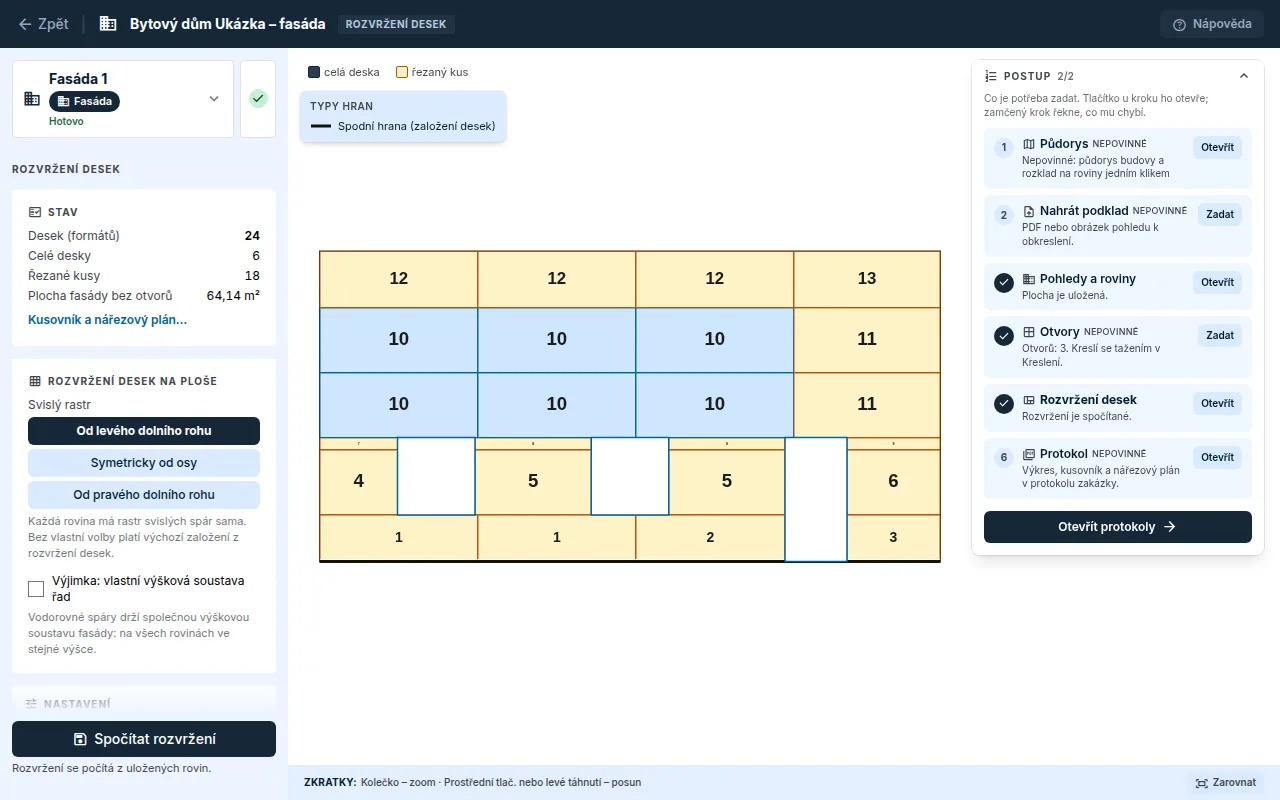
Rozvržení se počítá z uložených rovin. Po změně plochy se přepočítá samo.
Panel rozvržení má nahoře Stav: počet desek, celé a řezané kusy, plochu a první upozornění s tlačítky Ukázat a Zarovnat. Pod ním je Zobrazení (jen při zapnutém roštu) a karta Nastavení se čtyřmi řádky. Okno Nastavení rozvržení pracuje s kopií voleb: Použít je zapíše do stránky, Zrušit ani křížek nic nezmění a nic se neuloží ani nepočítá. Desku a formát volíte v kroku Deska, Spáru, Výchozí svislý rastr, Nulovou úroveň řad a Řezat víc kusů z jedné desky v kroku Spáry a řady, Desku ostění a podhledu v kroku Ostění a podhled. Celý výstup (souhrn, kusovník, CSV, otisk výpočtu, osy roštu a všechna upozornění) otevře Kusovník a nářezový plán… ve Stavu. Když po spočítání změníte volbu nebo rovinu, ukáže Stav Výsledek neplatí, spočítejte znovu, dokud rozvržení znovu nespočítáte.
Pásy ostění se počítají z desky v poli Deska ostění a podhledu. Výchozí je Jako deska fasády. Jinou desku zvolte tam, kde výrobce pro ostění předepisuje jinou desku.
Spáru změníte v poli Spára, když má deska v katalogu meze. Platí pro celou fasádu včetně ostění. U desky bez mezí aplikace ukáže jen výchozí spáru.
Desky Sigma 8 Pro mají skryté kotvení a spáru pevně 10 mm, tu určuje systém zavěšení, proto ji v zakázce změnit nejde. Nejmenší kus je u nich 250 mm. Upevnění a kotvy FredIQ neřeší.
Volba Řezat víc kusů z jedné desky nařeže víc kusů z jedné desky, takže počet desek v kusovníku klesne. Výchozí je vypnuto: každý kus je jedna deska. Kusy se neotáčejí a mezi kusy zůstává šířka řezu z katalogu. Pásy ostění téže desky a formátu jdou do stejných desek. U Gravialu se volba nenabízí, u desky bez šířky řezu v katalogu nejde zapnout.
U Gravialu uvádí nářezový plán u každé značky odsazení od levé hrany desky. Kus řežte v tomto odsazení, jinak má žebra jinde a drážky nebudou zarovnané. Panel rozvržení, protokol a CSV uvedou po rovinách, kolik svislých spár odpovídá souvislému a kolik dělenému rastru, a u děleného rastru i polohy spár. Podkonstrukci ověřte podle návodu výrobce.
Výkres pohledu v protokolu má kóty spár. Pod výkresem je po rovinách základní rastr od levé hrany, vlevo výšky řad od spodní hrany. Kóta míří na levou hranu svislé a spodní hranu vodorovné spáry. Spáry, které v rastru nejsou, například u otvoru se zaškrtnutým Spáry končí u otvoru, má druhá kóta čárkovaně. Otvory jsou v tabulce pod výkresem: poloha od hran roviny a rozměr, kruh středem a průměrem, mnohoúhelník obálkou.
Osy roštu
V okně Nastavení rozvržení je krok Rošt. Je to jen nástřel: FredIQ navrhne osy svislého roštu podle zásad výrobce desek, jejich počet a orientační délku. Konzoly jen spočítá podle rozteče, kterou zadáte. Profily, polohu konzol, kotvení ani upevnění desek nenavrhuje. Rozteč, konzoly a kotvení určí statik.
- Zaškrtněte
Navrhnout osy roštu (orientačně). - Zvolte
Rošt:Hliník,Ocel, neboDřevo. Výchozí jeHliník. - Zvolte
Zatížení větrem:Malé,Střední, neboVysoké. Výchozí jeStřední, nejvíc os dáVysoké. - Nepovinně zadejte do pole
Rozteč konzol od statikarozteč konzol v mm, od statika nebo ze svých zvyklostí. - Klikněte na
Použíta pak naSpočítat rozvržení.
- Osa leží pod každou svislou spárou, u hran roviny a u ostění. Mezi nimi jsou osy rovnoměrně tak, aby rozteč nepřekročila největší podle tabulky výrobce desky pro zvolené zatížení větrem.
- Osa vede přes celou rovinu. Otvor ji jen přeruší, na náhledu a ve výkresu protokolu je přerušení čárkovaně.
- Okno
Kusovník a nářezový plán…ukáže počet os a jejich délku v metrech po rovinách a celkem. Délka je výška roviny v místě osy bez otvorů. U nároží má každá rovina svou krajní osu. - Patina NXT má rozteč 629 mm bez ohledu na vítr. Pro Patinu Inline výrobce rozteč neuvádí, osy proto nevzniknou.
- Konzoly se počítají na stranu bezpečnosti po kusech profilu: úsek osy mezi přerušeními se dělí v každé vodorovné spáře desek a každý kus má konzolu u obou konců a mezi nimi nejvýš zadanou rozteč. Karta ukáže počet konzol po rovinách a celkem. Polohu konzol FredIQ nekreslí, přesný počet dá až kusovník profilů.
- U Patiny NXT na hliníkovém a ocelovém roštu je na každém kusu profilu jedna pevná konzola a ostatní kluzné, jak uvádí výrobce desky. U ostatních desek je jen počet celkem. U dřevěného roštu FredIQ místo konzol počítá kotvy latí a pole se jmenuje
Rozteč kotev latí od statika. - Bez rozteče konzol FredIQ počet neuvede, místo čísla vás vyzve k doplnění rozteče od statika. Podklady výrobce desek rozteč konzol neuvádějí, FredIQ ji proto neodhaduje.
- Upozornění k osám roštu nic neblokují, například deska 3 050 mm na výšku na hliníkovém roštu nebo poloha os vůči drážkám Gravialu.
Osy jsou ve výkresech pohledů v protokolu, pod nimi tabulka rovin s počtem konzol a povinné věty o statikovi. Volbou Ukázat osy na náhledu (karta Zobrazení) osy na plátně skryjete. Výkres pro stavbu a CSV osy zatím nemají.
Podle čeho FredIQ desky rozvrhne
- Kusy jsou obdélníkové, tvar dostanou jen od šikmé hrany roviny, od výřezu nepravoúhlého otvoru a u otvoru se zaškrtnutým
Kus se zářezem. Kolem ostatních obdélníkových otvorů se rastr láme po ostění, parapetu a nadpraží. - Vodorovné a svislé hrany mnohoúhelníku vedou spáry jako obdélník. Šikmá hrana a kruh spáry nevedou: tvar se z kusů vyřízne a kruh řady ani rastr neláme. Spára se kvůli kruhu do osy neposouvá.
- Průběžné spáry svisle i vodorovně. Vodorovné spáry leží v jedné výšce na celé fasádě.
- Výjimky jsou otvory se zaškrtnutým
Spáry končí u otvoruaKus se zářezem: jejich parapet a nadpraží spáru přes fasádu nevedou. - Žádný kus pod nejmenší rozměr desky. Raději se posune celá řada nebo rastr.
- Formát, spára a nejmenší kus podle údajů desky v katalogu.
- Deska nenavazuje přes roh: každá rovina má vlastní rastr.
U směrové desky a u desky, jejíž řezné hrany se impregnují, to aplikace pod volbou desky připomene.
Upozornění
Kde nejmenší kus dodržet nejde, kus zůstane a rozvržení se nezahodí. Část Upozornění ukáže rovinu a rozměr, například pás nižší než nejmenší kus nebo úzký krajní sloupec. Upozornění rozvržení neblokují. Pomůže jiný formát, jiné založení rastru, jiná nulová úroveň řad, nebo úprava roviny. Všechna upozornění jsou v okně Kusovník a nářezový plán…, první je i ve Stavu panelu.
Pod každým upozorněním je věta, co upravit. Tlačítko Ukázat přepne na rovinu upozornění a zvýrazní místo na plátně. Tlačítkem Skrýt zvýraznění zrušíte. Když rovina upozornění v editoru už není, tlačítko se nezobrazí.
U nepravoúhlého otvoru přibude upozornění, když výřez leží blíž k hraně kusu než nejmenší kus desky v katalogu. Není to údaj výrobce: dostupné podklady odstup výřezu neuvádějí, mez je jen nejmenší kus z katalogu, proto řešení před nářezem ověřte u výrobce. U desky 1 250 mm to nastane běžně, například u kruhu ø 1 000 v ose desky. Ukázat zvýrazní otvor i kusy s jeho výřezem. Rozvržení to neblokuje.
Kus se zářezem má v panelu rozvržení, v protokolu a v CSV trvalé upozornění, i když žádný nález nepřijde: výřez neřezat do ostrého rohu, v rohu předvrtat a hranu ošetřit. Poloměr rohu, nejmenší šířku materiálu ani největší výřez dostupné podklady neuvádějí, proto řešení před nářezem ověřte u výrobce. Rameno kolem výřezu a pás mezi dvěma zářezy pod nejmenším kusem z katalogu dostanou navíc upozornění, rozvržení to neblokuje. U Gravialu se svislé hrany zářezu počítají mezi řezy v žebru a rastr se podle nich posouvá.
Kusy k objednání a nářez popisuje návod Nářezový plán.
Aktualizováno