

Toiture végétalisée
Composition du complexe végétalisé, bande de gravier, cheminements et bandes coupe-feu. Métrés du substrat, du drainage, du gravier et des profilés, et charge à saturation.
Ce que calcule la toiture végétalisée
Le module fournit les métrés du complexe végétalisé : surface et volume de substrat, végétation, drainage, barrière anti-racines et géotextiles, gravier, hauteurs et longueurs des profilés et poids saturé du complexe. Il ne vérifie ni la justification structurelle, ni la sécurité incendie du bâtiment, ni l’évacuation des eaux pluviales de la toiture végétalisée.
Avant de commencer, il vous faut une toiture dessinée avec une échelle. Dans le mode de nivellement par défaut, il faut aussi des pentes calculées (voir plus bas).
1. Ouvrir l’éditeur de toiture végétalisée
- Dans le tableau de bord de l’affaire, ouvrez l’onglet
Calculs. - Sur la carte
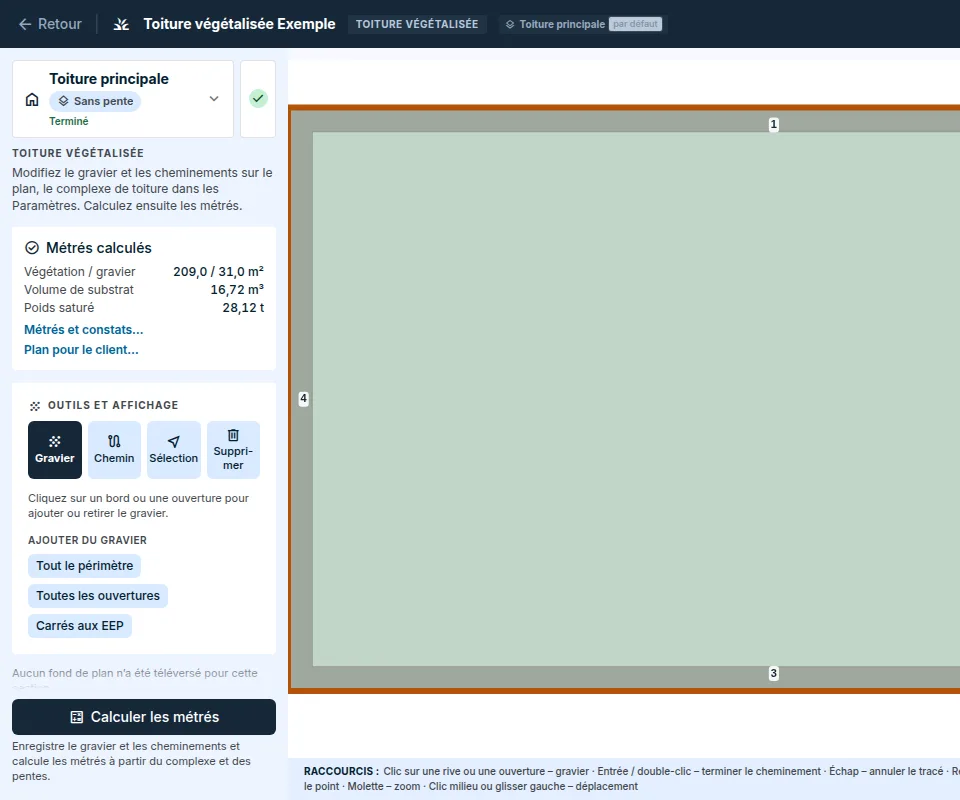
Toiture végétalisée, cliquez surOuvrir la toiture végétalisée. - À gauche se trouve un panneau comme pour l’ancrage et les pentes : en haut le sélecteur de toiture avec la pastille d’état, une étape avec une phrase, la carte
Étatavec trois chiffres (Végétation / gravier,Volume de substrat,Poids saturé),Outils et affichage,Définir la composition…et en bas le bouton principalCalculer les métrés. Le plan de la toiture est à droite ; les détails s’ouvrent dans les fenêtresMétrés et constats…etPlan pour le client….
2. Composition
- Cliquez sur
Définir la composition…. La fenêtreComposition de la toiture végétalisées’ouvre en trois étapes :Composition,NivellementetGravier et bande coupe-feu. Quand des données manquent, le bouton est ambre et indiqueCompléter la composition. - À l’étape
Composition, choisissez la composition dans le champComposition du catalogue. La composition préremplit les épaisseurs des couches. Pour des valeurs personnalisées, choisissezSans composition (saisie manuelle). - À l’étape
Nivellement, choisissez leMode de nivellement du substrat:Niveau unique(par défaut) : le substrat rattrape les pentes jusqu’à un niveau horizontal unique. Le volume est calculé à partir des bandes d’épaisseur des pentes ; les pentes doivent donc être calculées.Suivi de la pente: le complexe a partout la même épaisseur et n’a pas besoin des pentes.
- Complétez
Épaisseur min. du substrat (mm),Épaisseur de la couche de végétation (mm),Type de végétation(Tapis de sedumouFragments) et les autres épaisseurs. - À l’étape
Gravier et bande coupe-feu, vérifiezLargeur par défaut de la bande de gravier (mm)etLargeur min. de la bande coupe-feu (mm). - Cliquez sur
Enregistrer.Annuler, la croix etÉchapferment la fenêtre sans enregistrer. Les lignesComposition…,Nivellement…etLargeurs de bande…du panneau montrent ce qui s’applique.
Si vous modifiez à la main une composition du catalogue, l’enregistrement la détache du catalogue et ce sont vos épaisseurs qui s’appliquent. L’éditeur vous en avertit.
3. Bande de gravier
Sous Outils et affichage, il y a quatre outils : Gravier (par défaut), Chemin, Sélection et Supprimer. Une phrase dessous dit ce que fait l’outil.
- L’application crée d’elle-même la bande de gravier en périphérie et autour des ouvertures. Avec l’outil
Gravier, un clic sur une rive ou une ouverture du plan l’ajoute ou la retire. - En une fois :
Ajouter du gravieravec les choixTout le périmètre,Toutes les ouverturesetCarrés aux EEP. Pour une EEP, vous saisissez le côté du carré ; le gravier forme un carré sur l’EEP. - Avec l’outil
Sélection, cliquez sur une rive, une ouverture ou un chemin : la carte de l’élément s’affiche à gauche. Une rive ou une ouverture sans gravier peut aussi être sélectionnée : la carte proposeAjouter du gravier. Un clic dans un endroit vide annule la sélection. Sur une toiture à plusieurs polygones, les rives sont numérotéespolygone.rive. - Sur la carte de l’élément, vous modifiez la
Largeur de la bande (mm). Champ vide = largeur par défaut de la composition. - La liste
Gravier et cheminssous la carte énumère tous les éléments ; un clic en sélectionne un. - L’outil
Supprimerretire le gravier d’une rive ou d’une ouverture, ou un chemin. - Le gravier et les chemins s’enregistrent avec le bouton
Calculer les métrésen bas du panneau.
Une ouverture de type Équipement technique (par exemple une CTA sur pieds) est calculée autrement que les autres ouvertures : la surface sous elle n’est pas déduite et toute l’emprise sous l’unité est en gravier, sans végétation.
Si la géométrie change et qu’un élément marqué disparaît, l’éditeur affiche Marquages sans élément. Vous les supprimez avec le bouton Supprimer les marquages sans élément.
4. Cheminements et bandes de séparation
- Choisissez l’outil
Chemin. Dans ses options, choisissez l’Usage:CheminementouBande coupe-feu. Saisissez laLargeur du cheminement (mm). - Tracez une polyligne en cliquant dans le plan.
Entréeou un double-clic termine le cheminement,Échapannule le tracé,Retour arrièresupprime le dernier point.
Règles incendie
- Une surface végétalisée continue ne doit pas dépasser 1 500 m². Divisez une surface plus grande par une bande coupe-feu d’au moins 2 m de large, sinon le métré n’est pas émis.
- Les bandes périphériques, les bandes autour des ouvertures et les bandes coupe-feu ne doivent pas être plus étroites que la
Largeur min. de la bande coupe-feu. La valeur habituelle de 500 mm, au moins 300 mm pour les détails moins exposés, provient d’une méthodologie informative. La solution contraignante est fixée par l’étude de sécurité incendie du bâtiment. - L’application ne connaît pas les limites des compartiments coupe-feu sous la toiture. La division selon ces limites incombe au concepteur.
5. Métrés
La fenêtre Métrés s’ouvre avec le lien Métrés et constats… de la carte d’état. Elle affiche :
Végétation,Surface de substrat,Volume de substrat,Drainage,Barrière anti-racines + géotextilesetPoids saturéen tonnes,Gravier: volume et poids par bandes périphériques, bandes autour des ouvertures, bandes coupe-feu et cheminements,Profilés de rive:Profilé séparateur (végétation / gravillons)etArrêt de gravillons (rive d’évacuation libre)par hauteur.
Le profilé a la hauteur du complexe jusqu’au dessus du substrat ; la couche de végétation n’est pas comptée. La hauteur est arrondie au multiple de 10 mm supérieur. Si elle ne peut pas être calculée (par exemple si la composition n’indique pas l’épaisseur d’une couche), l’application ne l’indique pas et en donne la raison.
Livrables
- Onglet
Rapports: chapitreToiture végétaliséeet, dans la partieDocuments pour les fournisseurs, carteToiture végétaliséeavec les documentsDossier PDF – toiture végétaliséeetRécapitulatif pour commande et devis (CSV). Les métrés sont nets, sans taux de perte ni réserve. Plan pour le client…(lien de la carte d’état) : le boutonCréer un aperçuproduit un plan en couleur de la surface végétalisée et du gravier,Télécharger l’imagel’enregistre.
Quand recalculer
Après un nouveau calcul des pentes ou une modification de la toiture, le résultat est obsolète. En mode Niveau unique, les bandes d’épaisseur du substrat ne sont plus valables. La carte État indique alors Métrés périmés, recalculez. Ouvrez l’éditeur de toiture végétalisée et cliquez sur Calculer les métrés. Il en va de même après une modification du gravier ou des chemins, tant que vous ne les enregistrez pas.
Transmettez le poids saturé au bureau d’études structure. FredIQ ne réalise pas de justification structurelle, voir Ce que FredIQ ne vérifie pas.
Mis à jour