

Protokolle
Der Reiter Protokolle mit Umfang, Auftragsstatus und vier Aufgaben. Das vollständige Protokoll für Planer, Bauherrn und Generalunternehmer, wie Sie es als PDF öffnen und was darin steht.
Wo Sie die Protokolle finden
Öffnen Sie im Auftragscockpit den Reiter Protokolle in der Gruppe Ergebnisse und Protokolle. Der Reiter zeigt von oben nach unten:
Ausgaben für: Bei einem Auftrag mit mehreren Dächern wählen Sie das aktive Dach oderGesamter Auftrag. Die Auswahl gilt für das Protokoll, die Unterlagen für Lieferanten und die Materialaufstellung. Ein anderes Dach wählen Sie mit dem UmschalterAktives Dachim Kopf des Reiters, siehe Mehrere Dächer in einem Auftrag.- Einen Rahmen mit einem Satz zur Arbeitsversion und zur freigegebenen Revision. Den Unterschied beschreibt der Abschnitt Arbeitsversion und freigegebene Revision weiter unten.
- Die Statusleiste: ein Satz dazu, was erledigt ist und was fehlt.
- Bei einem Flachdach mit berechnetem Gefälle die Zeile
Ergebnisse je Dachmit den Summen für den Auftrag. Mit einem Klick darauf klappen Sie die Tabelle mit Status, Fläche, Dämmvolumen und Gefälleelementen jedes Dachs auf. Die Zahlen stammen aus den gespeicherten Berechnungen, die Tabelle rechnet nichts neu. Was möchten Sie tun?: vier Aufgaben, je nachdem, an wen Sie die Ausgabe schicken.Unterlagen für Lieferanten: Dokumente nach Gewerk, siehe Unterlagen für Lieferanten.Freigegebene Revisionen des Auftrags: eine zugeklappte Liste aller freigegebenen Revisionen, siehe Freigegebene Revisionen.
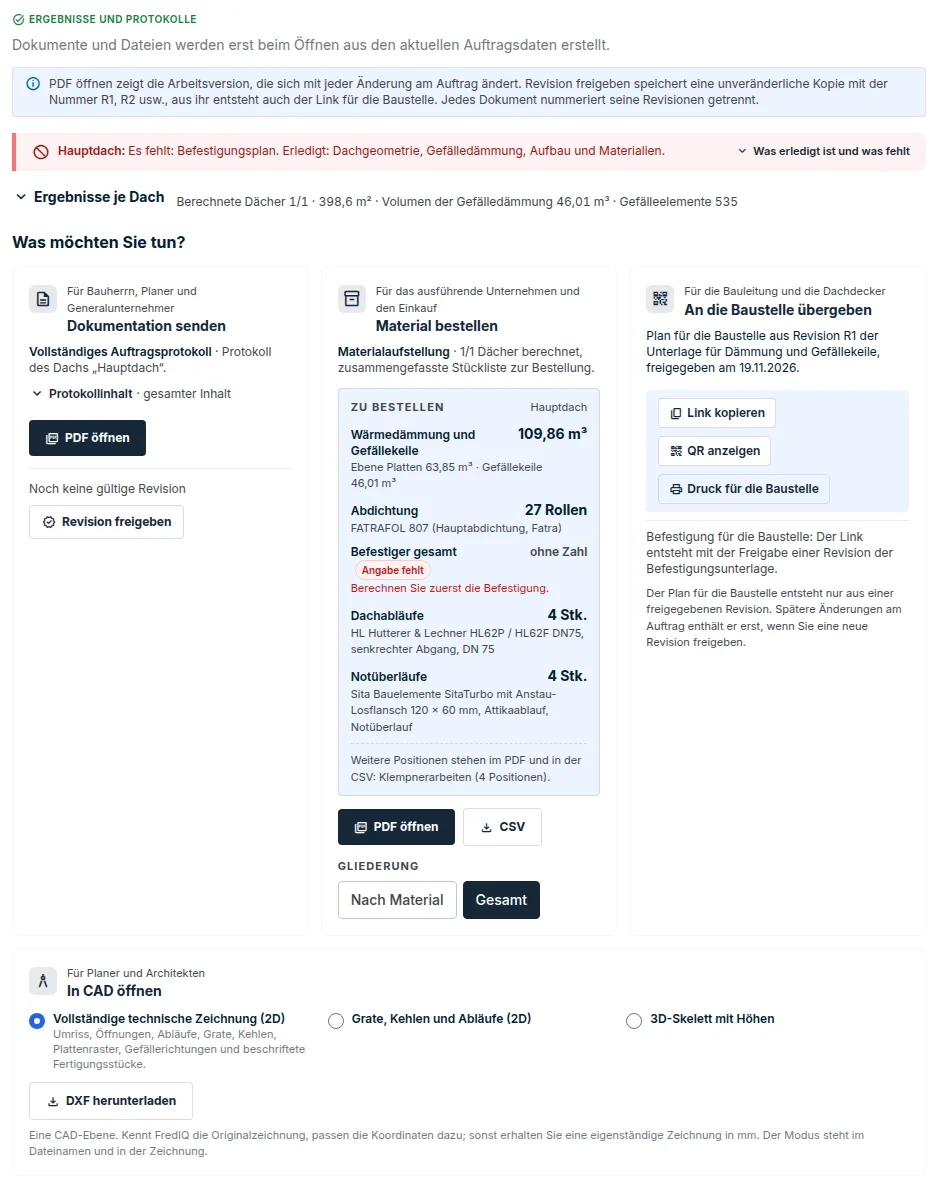
Dokumente und Dateien werden erst dann aus den aktuellen Daten des Auftrags zusammengestellt, wenn Sie sie öffnen.
1. Was möchten Sie tun?
Dokumentation senden: das vollständige Auftragsprotokoll für Bauherrn, Planer und Generalunternehmer. Diese Anleitung beschreibt es.Material bestellen: die Materialaufstellung für das ausführende Unternehmen und den Einkauf, siehe Stücklisten und CSV-Exporte.An die Baustelle übergeben: Link, QR-Code und Druck für die Baustelle aus einer freigegebenen Revision der Unterlage, siehe Baustellenplan.In CAD öffnen: die DXF-Zeichnung, nur beim Flachdach. Siehe DXF-Export.
2. Vollständiges Protokoll senden
- Wählen Sie oben unter
Ausgaben fürdas aktive Dach oderGesamter Auftrag. - In der Aufgabe
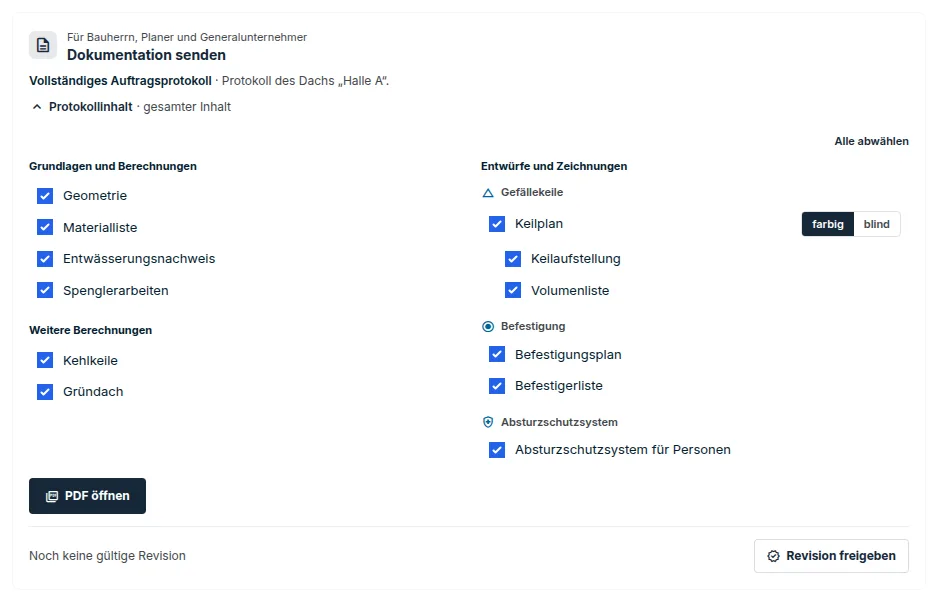
Dokumentation sendenstehtVollständiges Auftragsprotokoll. Sie möchten nur einen Teil des Protokolls? Klappen SieProtokollinhaltauf und schalten Sie die Kapitel aus, die Sie nicht brauchen. Standardmäßig ist der gesamte Inhalt ausgewählt. - Klicken Sie auf
PDF öffnen. Das Protokoll öffnet sich als Vorschau in einem neuen Browser-Tab. - Klicken Sie in der Leiste der Vorschau auf
Drucken / PDF speichernund wählen Sie im Druckdialog das Speichern als PDF. Die Leiste wird nicht ins PDF gedruckt.
- Gilt das Protokoll für das aktive Dach nicht, ist es unter
Ausgaben fürsichtbar, lässt sich aber nicht wählen. Die Anwendung sagt, warum.Gesamter Auftragkönnen Sie weiterhin zusammenstellen. - Im Protokoll für den gesamten Auftrag steht jedes Dach auf einem eigenen Trennblatt. Archivierte Dächer sind darin nicht enthalten.
- Unter der Schaltfläche steht die Zeile zur Revision:
Noch keine gültige RevisionoderR1 gültig seit …mit den SchaltflächenHerunterladenundNeue freigeben. Die erste Revision geben Sie mit der SchaltflächeRevision freigebenfrei. - Bei einer Fassade bietet
Ausgaben fürdie aktive Fassade undGesamter Auftrag. Der Umschalter im Kopf heißtAktive Fassade.
Protokollinhalt
Die Kapitel sind in die Gruppen Grundlagen und Berechnungen, Entwürfe und Zeichnungen und Weitere Berechnungen gegliedert. Angeboten wird nur, was für das jeweilige Dach gilt.
- Den Keilplan können Sie
farbigoderblinderhalten. - Kapitel zu Kehlkeilen, Gründach und Absturzschutzsystem kommen nur ins Protokoll, wenn ihre Berechnung abgeschlossen ist und die Prüfung bestanden hat.
- Das Kapitel
Entwässerungsnachweishat über der TabelleBemessung je Ablaufden Plan der Einzugsgebiete mit den Buchstaben der Abläufe. Nicht ausreichende Einzugsgebiete sind schraffiert. Sie schalten das Kapitel mit der OptionEntwässerungsnachweisab. - Beim Steildach steht die Beurteilung der Eindeckung immer im Kapitel.
Alle auswählenstellt den gesamten Inhalt wieder her.
Als Revision lässt sich das Protokoll nur vollständig freigeben. Die Auswahl des Inhalts dient der Vorschau und dem PDF.
3. Auftragsstatus
Die Statusleiste oben sagt in einem Satz, was erledigt ist und was fehlt, zum Beispiel „Hauptdach: Es fehlt: Befestigungsplan. Erledigt: Dachgeometrie, Gefälledämmung.“
- Rote Leiste: Etwas fehlt. Bernsteinfarbene Leiste: Etwas muss geprüft werden. Graue Leiste: Alles ist erledigt.
Was erledigt ist und was fehltklappt die Liste der Punkte mit Gründen und die Hinweise zum Protokoll auf.- Bei
Gesamter Auftragsteht der Status je Dach. - Die Leiste sagt nur, was fehlt. Den Weg zur Berechnung bietet die Karte
Was jetztim linken Bereich. - Die Übersicht ist orientierend. Verbindlich entscheiden die Prüfungen der einzelnen Berechnungen beim Erstellen des Dokuments.
Wenn sich das Protokoll noch nicht zusammenstellen lässt, steht das unter der Schaltfläche, zum Beispiel „Das Protokoll ist nach der Berechnung der Gefälleplanung verfügbar.“
Das Protokoll wird nur aus aktuellen Ergebnissen zusammengestellt. Wenn Sie das Dach nach der Berechnung geändert haben, berechnen Sie zuerst die Gefälleplanung neu und danach die Berechnungen, die darauf aufbauen. Ein veraltetes Ergebnis kommt nicht als gültig ins Protokoll.
Arbeitsversion und freigegebene Revision
PDF öffnenzeigt die Arbeitsversion. Sie ändert sich mit jeder Änderung am Auftrag und trägt in der Fußzeile „Arbeitsversion – nicht freigegeben“ mit dem Erstellungsdatum.- Wenn Sie das Protokoll weitergeben, geben Sie es als Revision frei. Eine freigegebene Revision ist ein gespeichertes Dokument mit der Nummer R1, R2 …, und spätere Änderungen am Auftrag verändern es nicht. Das Vorgehen beschreibt die Anleitung Freigegebene Revisionen.
Gut zu wissen
- Das vollständige Protokoll ist technische Dokumentation für Planer, Bauherrn und Generalunternehmer und enthält deshalb auch die Daten des Bauherrn. Die Unterlagen für Lieferanten enthalten sie nicht.
- Das Protokoll enthält keine Preise.
- Jedes Protokoll enthält einen wichtigen Hinweis, dass der Entwurf keinen Fachentwurf ersetzt. Die Grenzen der Ergebnisse beschreibt der Artikel Was FredIQ nicht beurteilt.
Aktualisiert