

Freigegebene Revisionen
Freigabe eines Protokolls oder einer Unterlage als Revision mit der Nummer R1, R2 … Was eine Revision ist, wie Sie sie herunterladen, eine neue freigeben und wie Sie sie widerrufen.
Was eine freigegebene Revision ist
- Eine freigegebene Revision ist ein Dokument, das genau so gespeichert ist, wie es im Moment der Freigabe aussah. Spätere Änderungen an Auftrag, Katalog oder Berechnung verändern es nicht.
- Eine Revision lässt sich weder löschen noch bearbeiten, nur widerrufen.
- Die Arbeitsversion aus
PDF öffnenändert sich mit dem Auftrag und trägt in der Fußzeile „Arbeitsversion – nicht freigegeben“. Eine freigegebene Revision trägt auf jeder Seite die Revisionsnummer, das Freigabedatum, den Namen der Person, die sie freigegeben hat, die Dokument-ID und den Inhaltsfingerabdruck.
Ein Dokument, das Sie an den Bauherrn oder einen Lieferanten weitergeben, geben Sie deshalb als Revision frei.
Welche Dokumente sich freigeben lassen
Vollständiges Auftragsprotokoll, nur vollständig. Mit einem ausgeschalteten Kapitel lässt sich keine Revision freigeben.- Unterlagen für Lieferanten mit einer PDF-Unterlage: Wärmedämmung und Gefällekeile, Befestigung, Absturzschutzsystem, Gründach, die Unterlage für Dachdecker und Klempner und die Unterlage für Montage und Zuschnitt der Platten. Sie werden immer vollständig freigegeben.
- Die Materialaufstellung wird nicht als Revision freigegeben. Sie steht als PDF und CSV zur Verfügung.
Revisionen werden je Dokument nummeriert. Eine eigene Reihe R1, R2 … haben das vollständige Protokoll jedes Dachs, das Protokoll für den gesamten Auftrag und jede Unterlage für Lieferanten. Die Freigabe der Unterlage zur Befestigung verschiebt also nicht die Nummer des vollständigen Protokolls.
1. Revision freigeben
- Öffnen Sie im Cockpit den Reiter
Protokolle. - Wählen Sie oben unter
Ausgaben fürdas Dach oderGesamter Auftrag. - Suchen Sie das Dokument: das vollständige Protokoll in der Aufgabe
Dokumentation sendenoder die Unterlage im TeilUnterlagen für Lieferanten. - Klicken Sie unter dem Dokument auf
Revision freigeben. Ein Dokument mit gültiger Revision bietetNeue freigeben. - Lesen Sie den Hinweis und bestätigen Sie mit
Freigeben.
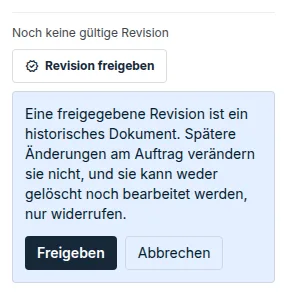
- Beim vollständigen Protokoll in der Aufgabe
Dokumentation sendenwerden auch die vorbereiteten Unterlagen für Lieferanten freigegeben und mit ihnen Link und QR-Code für die Baustelle. Eine Unterlage, die sich seit ihrer gültigen Revision nicht geändert hat, wird nicht erneut freigegeben. Nach der Freigabe zeigt die Anwendung bei jedem Dokument, ob es freigegeben wurde, unverändert blieb oder warum es nicht freigegeben wurde. - Revisionen freigeben und widerrufen kann jeder, der den Auftrag bearbeiten darf.
- Die Aufgabe
An die Baustelle übergebenbietet ohne Revision die SchaltflächeRevision freigeben und Link erstellen. Das ist dieselbe Freigabe der Unterlage wie auf der Karte im TeilUnterlagen für Lieferanten, siehe Baustellenplan.
2. Revisionsliste und Download
- Unter jedem Dokument steht seine gültige Revision:
R1 gültig seit …und die SchaltflächeHerunterladen. - Alle Revisionen des Auftrags stehen in der Liste
Freigegebene Revisionen des Auftragsunten im Reiter. In Klammern steht die Anzahl der Revisionen, mit einem Klick klappen Sie die Liste auf. - Zu jeder Revision sehen Sie Nummer, Status, Dokument, Dach oder
Gesamter Auftrag, Freigabedatum und wer sie freigegeben hat. Inhalts- und Dateifingerabdruck und Größe stehen unterTechnische Angaben. Herunterladenliefert das gespeicherte Dokument. Es wird nicht neu zusammengestellt und ist deshalb immer dasselbe wie bei der Freigabe.- Revisionen der Unterlage zu Dämmung und Keilen, der Unterlage zur Befestigung, der Unterlage für Dachdecker und Klempner und der Unterlage für Montage und Zuschnitt der Platten haben auch
Link für die Baustelle, die Unterlage zu Dämmung und Keilen auchDruck für die Baustelle. Siehe die Anleitung Baustellenplan.
Status einer Revision:
Gültig: die neueste Revision, die nicht widerrufen wurde.Ersetzt: Es gibt eine neuere freigegebene Revision.Widerrufen: Die Revision wurde widerrufen. Datum und Grund werden angezeigt.
Link, QR-Code und Druck für die Baustelle aus der gültigen Revision finden Sie am schnellsten in der Aufgabe
An die Baustelle übergebenoben im Reiter.
3. Nach einer Änderung des Auftrags eine neue Revision freigeben
Eine freigegebene Revision wird nicht korrigiert. Wenn Sie den Auftrag nach der Freigabe ändern:
- Bearbeiten Sie den Auftrag und berechnen Sie neu, was die Anwendung als veraltet kennzeichnet.
- Prüfen Sie das Dokument über
PDF öffnen. - Geben Sie mit der Schaltfläche
Neue freigebeneine neue Revision frei. Sie erhält die nächste Nummer, und die vorherige Revision wird alsErsetztgekennzeichnet.
4. Revision widerrufen
- Klicken Sie in der Liste
Freigegebene Revisionen des Auftragsbei der Revision aufWiderrufen. - Geben Sie den
Grund des Widerrufsein. Ohne Grund lässt sich die Revision nicht widerrufen. - Bestätigen Sie mit
Revision widerrufen.
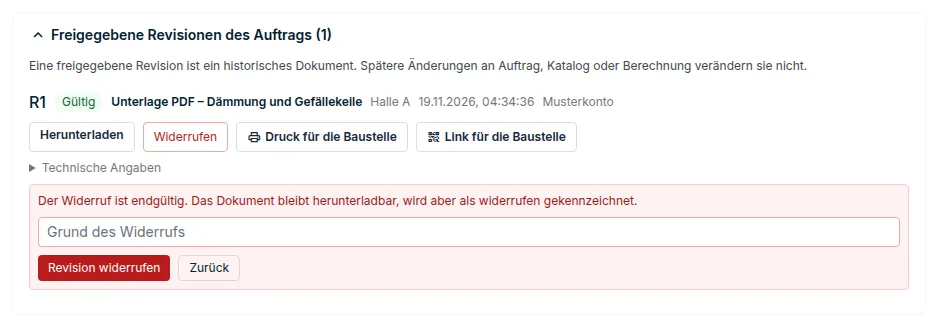
- Der Widerruf ist endgültig. Das Dokument bleibt herunterladbar, ist aber als widerrufen gekennzeichnet.
- Eine ältere Revision wird durch den Widerruf nicht wieder gültig. Das Dokument hat keine gültige Revision, bis Sie eine neue freigeben.
- Eine widerrufene Revision einer Unterlage lässt sich nicht für die Baustelle drucken, und der Link für die Baustelle zeigt sie nicht an.
Wenn sich eine Revision nicht freigeben lässt
- Die Auswahl des Inhalts ist nicht vollständig. Das vollständige Protokoll wird nur vollständig freigegeben. Schalten Sie alle Kapitel in
Protokollinhaltein. - Das Dokument ist noch nicht verfügbar. Es fehlt eine Berechnung; die Karte oder die Statusleiste sagt, welche.
- Das Absturzschutzsystem hat die Prüfung nicht bestanden. Die Unterlage zum Absturzschutzsystem wird freigegeben, sobald der Entwurf die Prüfung besteht. Den Grund sehen Sie im Editor der Absturzsicherung im Schritt
Bewertung. - Die Aufstellung des Steildachs ist nicht vollständig. Die Unterlage für Dachdecker und Klempner wird nur über einer vollständigen und aktuellen Aufstellung von Eindeckung und Klempnerarbeiten freigegeben. Die Meldung nennt das Dach und den Grund.
- Die Fassade hat keine fertige Aufteilung. Die Unterlage für Montage und Zuschnitt der Platten wird nur über einer fertigen Plattenaufteilung freigegeben. Die Meldung sagt, welche Fassade und warum.
- Inzwischen ist eine andere Revision entstanden oder der Auftrag hat sich während der Freigabe geändert. Geben Sie erneut frei.
Wenn der Download mit der Meldung „Die freigegebene Revision ist nicht in der Form verfügbar, in der sie freigegeben wurde.“ endet, entspricht die gespeicherte Datei nicht dem, was freigegeben wurde. Die Anwendung repariert sie nicht durch neues Zusammenstellen. Geben Sie eine neue Revision frei.
Aktualisiert